

9 projets Raspberry Pi pour apprendre Linux, code et réseau
Au fil des années, j’ai appris bien plus sur Linux, Python et les réseaux en bossant sur des projets Raspberry Pi qu’en mémorisant des commandes et des concepts abstraits. Dès qu’on a un vrai projet entre les mains, tout commence à enfin à avoir du sens.
Le Raspberry Pi est un excellent outil pédagogique. Il permet d’apprendre Linux et de développer des compétences précieuses comme l’administration système, la programmation, les réseaux, et bien plus encore.
Je vous ai sélectionné 9 projets Raspberry Pi qui valent le coup pour ce vous apprendrez au passage, pas juste pour le résultat final. Ils touchent à Linux, au réseau, à la programmation, à l’automatisation, à Docker, à l’IA et même à la robotique.
Si vous êtes à la recherche d’inspiration pour votre prochain projet Raspberry Pi, j’ai créé une liste avec plus de 75 idées avec une courte description, le niveau et matériel conseillé, et des liens vers des tutoriels. Que vous soyez débutant ou plus expérimenté, vous trouverez des idées adaptées à votre niveau. Accès gratuit ici !
Un NAS avec sauvegardes automatiques
Stockez, partagez et sauvegardez automatiquement vos fichiers.
Ce que vous allez apprendre
Difficulté : Moyenne
Temps nécessaire : 2-3 h
Je stocke pas mal de fichiers sur un NAS (Network Attached Storage), en gros un ensemble de disques durs connectés à mon réseau local. Ça permet de partager des fichiers dans toute la maison ou le bureau, franchement bien pratique.
À lire ensuite : N’achetez pas de nouvelle carte SD avant d’avoir lu ça
La plupart des NAS du commerce utilisent des configurations RAID pour protéger vos fichiers importants en cas de panne d’un disque dur. Mais si vous cherchez une alternative moins chère, vous pouvez monter un NAS avec un Raspberry Pi et un script de sauvegarde automatique pour garder vos fichiers importants en sécurité.
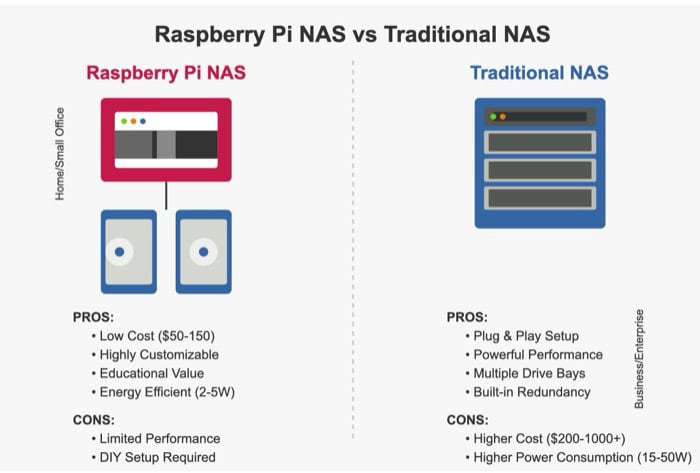
Pour monter un NAS, vous pouvez utiliser des outils comme OpenMediaVault ou Nextcloud. Ces outils font le gros du boulot tout seuls et permettent de mettre en place un NAS sans connaissances techniques particulières.
Sinon, si vous avez envie de mettre les mains dans le cambouis, vous pouvez créer manuellement une solution de partage de fichiers avec Samba. Avec Samba, il faut bien comprendre le système de fichiers Linux et la ligne de commande. Mais je trouve que c’est ce qui apporte le plus en termes d’apprentissage.
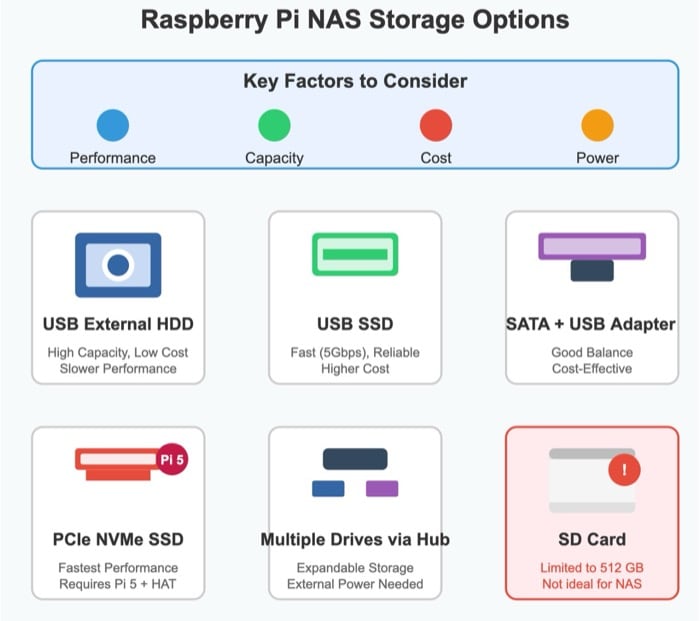
Pour ajouter de l’espace de stockage à un Raspberry Pi, j’ai l’habitude de l’associer soit à un disque dur portable, soit à un SSD NVMe.
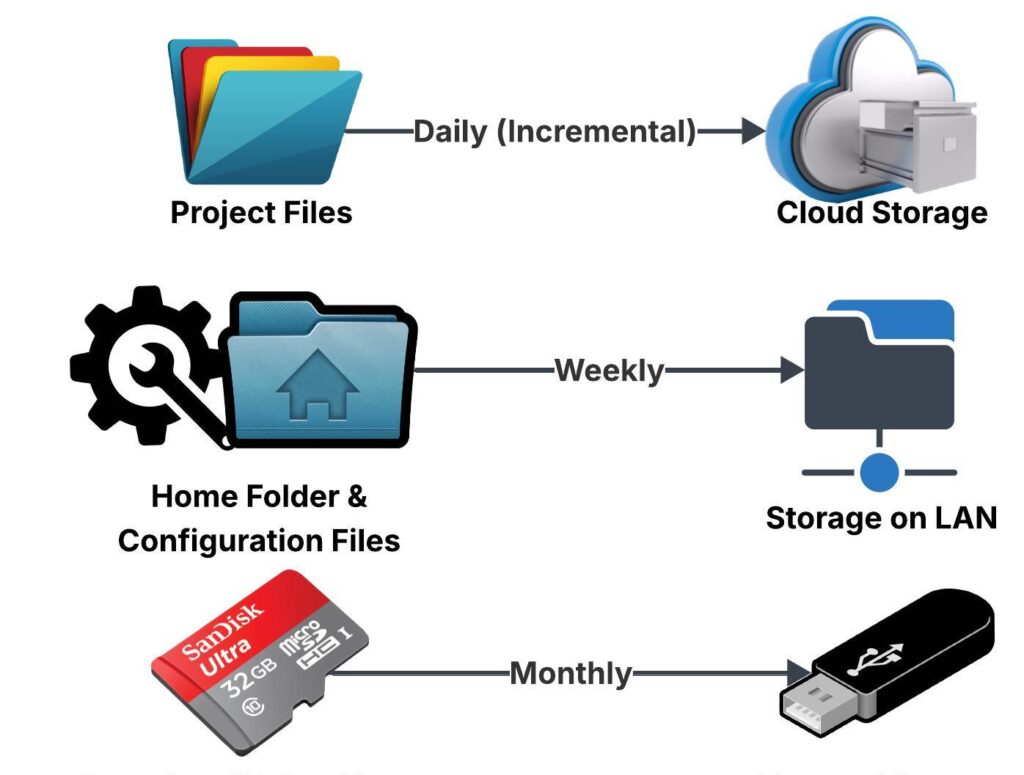
Pour la partie sauvegarde du projet, vous pouvez utiliser des outils comme rclone pour les sauvegardes dans le cloud, rsnapshot pour des sauvegardes incrémentales sur du stockage local ou réseau, ou tout simplement rsync pour créer votre propre solution de sauvegarde.
L’avantage de créer votre propre solution de NAS et de sauvegarde, c’est que vous pouvez définir des priorités et des plannings de sauvegarde différents selon le type de fichier.
Je trouve que c’est un super projet à tenter. En plus d’être une solution ultra productive et pas chère, elle offre plein d’occasions d’apprendre et de se familiariser avec le partage de fichiers en réseau et les systèmes de fichiers Linux.
Articles liés
- Pi NAS : le guide pour construire votre propre NAS économique
- Comment transformer un Raspberry Pi en serveur de fichiers ?
- Top 10 des astuces de sauvegarde Raspberry Pi pour protéger vos données
- Comment utiliser rsnapshot pour des sauvegardes incrémentales sur Raspberry Pi
Héberger votre propre site web
Hébergez un site web et apprenez comment fonctionne le web.
Ce que vous allez apprendre
Difficulté : Difficile
Temps nécessaire : 5-11 h
Un autre projet sympa que je recommande à ceux qui veulent se mettre à la programmation Linux et aux réseaux, c’est d’héberger son propre site web. Comme le Raspberry Pi est conçu pour tourner sous Linux (Raspberry Pi OS), c’est une super option comme serveur pour héberger votre site.
Plusieurs éléments entrent en jeu pour héberger un site web. D’abord, il faut choisir un serveur web pour l’accueillir. Les deux options les plus populaires sont Nginx et Apache. En plus du serveur web, il faut aussi un outil de gestion de base de données comme MySQL et une solution backend comme PHP.

Mais ce ne sont là que quelques-unes des options disponibles. En fait, il existe une multitude de piles logicielles différentes pour développer et héberger votre site.
À mon avis, choisir sa pile technique est probablement la partie la plus importante et la plus fun du développement en lui-même. Chaque pile est composée de quatre éléments principaux :
Plus de 75 idées de projets pour votre Raspberry Pi (avec tutos, niveau et matériel nécessaire)
Télécharger maintenant
- Le serveur web – Le logiciel qui gère les requêtes HTTP, comme Nginx ou Apache.
- Le frontend – La partie visible du site, celle avec laquelle l’utilisateur interagit. On définit à quoi ressemble le site et où apparaissent les images et les boutons. On utilise HTML, CSS et JavaScript, souvent avec React, Vue ou Angular pour développer son frontend.
- Le backend – Le code qui définit le comportement du site et ce qui se passe quand quelqu’un clique sur un bouton. Les technologies backend courantes incluent Node.js, Python, PHP ou C#.
- La base de données – Elle stocke les données de l’application, comme les variables dont votre appli a besoin. Il existe plein d’outils de gestion de base de données, comme PostgreSQL, MySQL, MongoDB ou SQLite.
Une fois votre pile choisie et le code de votre site développé, vous devriez pouvoir y accéder depuis n’importe quel navigateur en utilisant l’adresse IP de votre Raspberry Pi.
Mais cette page ne sera accessible que depuis votre réseau domestique. Pour y accéder depuis n’importe où dans le monde, il faut faire quelques étapes supplémentaires.
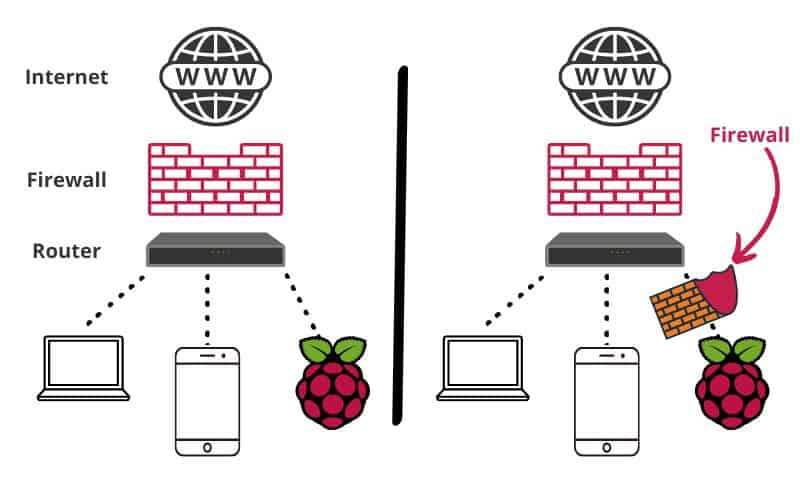
Il faut configurer le Raspberry Pi et le routeur pour rediriger la page web à chaque requête HTTP reçue sur l’IP publique. Il faut aussi configurer le pare-feu du routeur pour autoriser l’accès HTTP public.
Petit conseil : prenez aussi un nom de domaine pour ne pas avoir à retenir une adresse IP pour accéder à votre site.
Ça peut sembler compliqué au début, mais une fois lancé, ça va vite bouffer tout votre temps libre et devenir une sorte de passe-temps. Personnellement, j’adore ce genre de projet où on apprend en permanence de nouvelles compétences et de nouveaux outils à ajouter à son arsenal.
Articles liés
- Héberger un site chez soi avec Raspberry Pi : guide étape par étape
- YunoHost : transformez votre Raspberry Pi en serveur auto-hébergé
- Auto-héberger un site en toute sécurité avec Raspberry Pi & Cloudflare Tunnel
- Bien démarrer avec Nginx sur Raspberry Pi (guide complet)
Un serveur Git local
Hébergez votre propre code et apprenez Git et SSH.
Ce que vous allez apprendre
Difficulté : Facile
Temps nécessaire : 1-2 h
J’ai vraiment galéré à gérer correctement tous les fichiers de code et de scripts de mes projets. Mais depuis que j’utilise Git pour le versioning, ça a énormément allégé la corvée de gérer les fichiers de code un par un.
À lire ensuite : Mon guide visuel des broches GPIO (simple et complet)
L’une des solutions de versioning les plus utilisées est Git. Le plus connu, GitHub, est en fait un serveur Git hébergé publiquement. Mais vous pouvez aussi héberger votre propre serveur Git sur votre Raspberry Pi pour garder une sauvegarde personnelle de vos projets.

Vous avez deux options pour faire tourner votre propre serveur Git : installer GitLab, qui est en gros un serveur Git disponible sous forme d’application ou de package. Il propose Git accompagné d’outils comme une interface web pour gérer vos projets via une interface graphique.
Si vous vous sentez un peu plus aventureux, vous pouvez installer Git tout simplement et partir de là. Mais dans ce cas, il faudra installer ou développer la partie serveur du projet séparément.
Personnellement, je préfère utiliser Git seul et configurer SSH pour pouvoir utiliser Git depuis n’importe quel PC de mon réseau domestique. Cette solution me donne le niveau d’autonomie que je préfère pour mon setup.
Mais pour la plupart des utilisateurs, je recommande plutôt d’installer GitLab, c’est l’option la plus facile à prendre en main.

Je pense que c’est un super projet pour démarrer : en plus d’être accessible aux débutants, il constitue le point de départ idéal pour tester d’autres projets, avec la garantie d’avoir une sauvegarde constante de tout ce que vous entreprendrez ensuite.
Articles liés
- Git sur Raspberry Pi : votre guide ultime du versioning
- Installer GitLab sur Raspberry Pi : votre propre serveur GitHub à la maison
- Serveur SVN sur Raspberry Pi : le guide d’installation complet
- Utiliser SSH pour contrôler votre Raspberry Pi à distance : le guide complet
Passerelle VPN avec Raspberry Pi
Connectez-vous en toute sécurité à votre réseau domestique depuis n’importe où.
Voir aussi : Pi5 vs Pi4 : je les ai testés, voici le résultat
Ce que vous allez apprendre
Difficulté : Difficile
Temps nécessaire : 1-2 h
Quand je fais des trucs un peu sensibles, j’aime bien utiliser un VPN pour masquer ma trace réseau et accéder à des sites bloqués dans mon pays.
Un VPN redirige soigneusement votre trafic via un serveur VPN. En gros, le serveur VPN joue les intermédiaires : il lance toutes les requêtes comme si c’était lui qui les faisait, puis renvoie la réponse à votre PC.
Plutôt que d’installer un logiciel VPN sur chaque appareil, vous pouvez configurer votre Raspberry Pi comme serveur VPN. De cette façon, tous vos appareils se connectent à votre routeur via le Raspberry Pi, qui lui-même se connecte à un autre service VPN.

D’abord, choisissez le service VPN que vous voulez utiliser. Plusieurs services fonctionnent bien, comme SurfsharkVPN, ExpressVPN, NordVPN, ou ProtonVPN.
Il faut aussi installer OpenVPN sur votre Raspberry Pi. OpenVPN vous donne accès en ligne de commande à ces services VPN une fois authentifié.
Une fois le VPN configuré sur votre Raspberry Pi, vous pouvez passer le WiFi de votre Raspberry Pi en mode point d’accès, pour qu’il se comporte comme un hotspot et donne accès au WiFi aux autres appareils. Du coup, tout appareil qui se connecte à internet via le WiFi de votre Raspberry Pi sera automatiquement routé par le VPN.
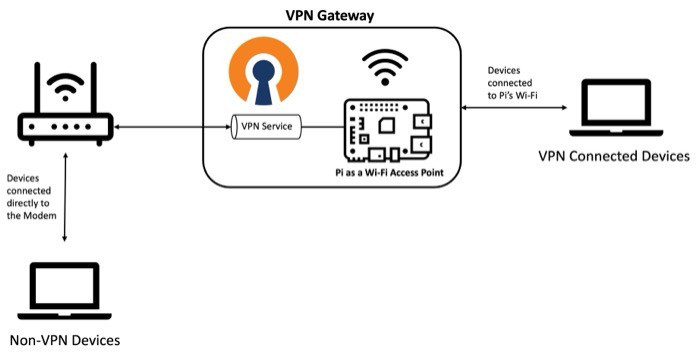
Autre truc sympa qu’on peut faire avec les services VPN : utiliser un service de VPN maillé comme Tailscale ou WireGuard pour créer un VPN privé qui permet d’accéder à vos appareils à la maison quand vous êtes en déplacement.
Si vous avez un Raspberry Pi qui traîne et que vous voulez enfin lui trouver une utilité, ça peut être un super projet. En plus d’être une belle expérience d’apprentissage, ça donnera aussi une connexion réseau sécurisée à tous les appareils de votre maison.
Articles liés
- Comment configurer une passerelle VPN avec Raspberry Pi : guide facile
- Meilleurs fournisseurs VPN sur Raspberry Pi (j’ai tout testé)
- Configuration du VPN Tailscale sur Raspberry Pi : réseau domestique sécurisé
- Comment installer et utiliser ProtonVPN sur Raspberry Pi (GUI & CLI)
Un serveur domotique
Connectez des capteurs et des appareils pour créer des automatisations intelligentes.
Ce que vous allez apprendre
Difficulté : Moyenne
Temps nécessaire : 5-10 h
Un projet concret et pédagogique que je recommande, c’est de construire une maison connectée en utilisant le Raspberry Pi comme serveur domotique. L’idée principale, c’est d’utiliser votre Raspberry Pi comme processeur central, le « cerveau », pour tous les capteurs connectés de votre maison.
Il peut recevoir des données de capteurs de lumière, de température, de proximité, ou de caméras. En fonction de ces informations, le Raspberry Pi peut contrôler des appareils de la maison comme les lumières, la climatisation, les volets, etc.
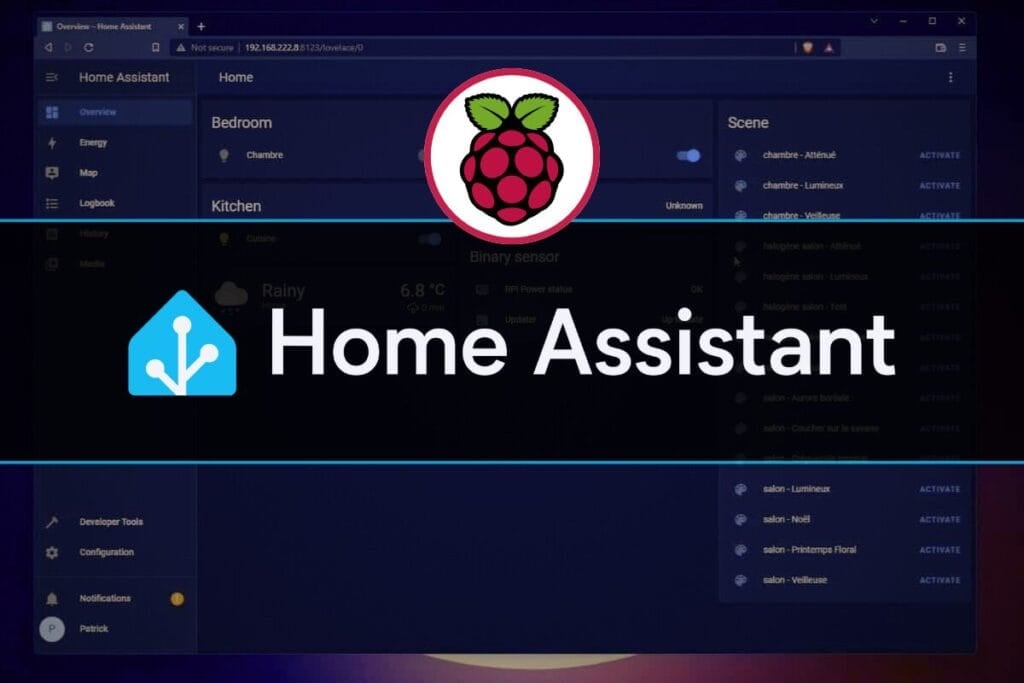
Heureusement, la partie logicielle de ce projet est plutôt simple. Je préfère et recommande d’utiliser une solution logicielle déjà prête, comme Home Assistant ou openHAB. Installez-la sur votre Raspberry Pi et configurez-la en fonction des capteurs et appareils connectés que vous avez chez vous.
Plus de 75 idées de projets pour votre Raspberry Pi (avec tutos, niveau et matériel nécessaire)
Télécharger maintenant
Je vous conseille aussi : Sans doute la meilleure station de travail Raspberry Pi (avis)
Le Raspberry Pi peut se connecter à vos appareils via Bluetooth ou WiFi. Vous pouvez aussi utiliser le protocole MQTT pour la communication IoT avec vos appareils connectés en faisant tourner un serveur MQTT sur votre Raspberry Pi.

Installer le logiciel de domotique sur un Raspberry Pi, c’est relativement simple. Le configurer pour votre cas d’usage précis, ça peut être plus corsé. Mais vous trouverez une grosse communauté en ligne vers qui vous tourner pour de l’aide.
Je pense qu’une partie de l’intérêt de ce genre de projet, c’est justement de fouiller les forums et de tomber sur des gens qui ont eu les mêmes problèmes et trouvé des solutions. En plus d’apprendre de nouvelles choses, c’est l’occasion parfaite de se faire des amis qui partagent les mêmes centres d’intérêt.
Globalement, j’aime vraiment ce projet. En plus d’être pédagogique, je trouve que c’est un projet plus concret : le résultat final est une maison connectée, ce qui peut être extrêmement pratique et un super sujet de conversation avec vos invités.
Articles liés
- Raspberry Pi pour la domotique : outils et astuces
- Meilleurs outils pour construire une maison connectée avec Raspberry Pi
- Bien démarrer avec Home Assistant sur Raspberry Pi (2 méthodes)
- Comment installer openHABian sur Raspberry Pi (guide étape par étape)
Envoyer des notifications depuis votre Raspberry Pi
Recevez une alerte dès que quelque chose d’important se passe.
Ce que vous allez apprendre
Difficulté : Facile
Temps nécessaire : 1-2 h
Un autre projet simple et relativement facile que j’ai testé et qui s’est révélé une super expérience d’apprentissage, c’est de programmer votre Raspberry Pi pour qu’il vous envoie des notifications.
Je vous conseille aussi : 15 projets faciles pour débuter avec un Raspberry Pi
Ces notifications peuvent porter sur n’importe quoi. Par exemple, vous pouvez configurer votre Raspberry Pi comme appareil de surveillance réseau qui surveille tous vos appareils sur le réseau et vous prévient si quelque chose sort de l’ordinaire.
La technique la plus courante, et celle que je recommande pour la plupart des lecteurs, c’est d’utiliser un service de messagerie en ligne comme Telegram ou Discord. Avec un Raspberry Pi, vous pouvez configurer un salon Discord et écrire un programme Python qui lui envoie des notifications.

Un autre programme sympa que j’ai découvert en cherchant des moyens de partager des notifications de mon Raspberry Pi vers mon mobile, c’est Pushbullet. Il est conçu à l’origine pour partager des données entre différents appareils.
Mais l’une de ses fonctionnalités clés, c’est de transférer les notifications d’un appareil à un autre, ce qui donne un tableau de bord de notifications unifié. Vous pouvez installer ses bibliothèques Python sur votre Raspberry Pi et utiliser un script Python pour envoyer des notifications à tous vos appareils configurés.

La plupart de ces techniques reposent sur une connexion internet. Mais je pense que les notifications automatiques prennent tout leur sens dans les projets extérieurs isolés. Par exemple, si vous avez une station météo à distance ou un dispositif de surveillance de la faune, envoyer des notifications peut être vraiment utile.
Pour ce genre de projet, je préfère utiliser un HAT GSM avec mon Raspberry Pi, en passant soit par la connexion internet via GSM, soit en l’utilisant comme un smartphone pour envoyer des SMS de notification sur mon téléphone.
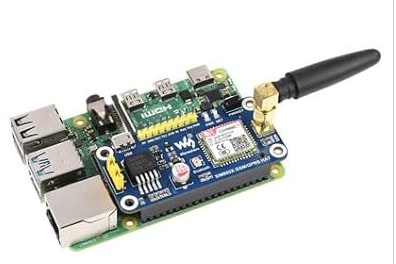
C’est une super idée de projet, très riche sur le plan éducatif, et qu’on peut combiner avec plein d’autres projets. Envoyer des notifications automatiques sur votre mobile ou PC peut être un super complément à n’importe quel autre projet Raspberry Pi.
Articles liés
- Python : 5 façons d’envoyer des notifications depuis votre Raspberry Pi
- Utiliser un Raspberry Pi pour surveiller les pannes et pages cassées d’un site web
- Installation extérieure de Raspberry Pi : le guide complet des projets hors réseau
- Comment créer un bot Discord sur Raspberry Pi ? (méthode Python facile)
Un serveur Docker local
Faites tourner plusieurs applications dans des conteneurs isolés.
Ce que vous allez apprendre
Difficulté : Moyenne
Temps nécessaire : 1-2 h
Docker est une plateforme logicielle qui permet de faire tourner différentes applications de façon cloisonnée. Chaque application et ses dépendances tournent dans leur propre conteneur. J’ai découvert Docker récemment et j’ai vite compris pourquoi tant de gens le recommandent chaudement.
L’avantage principal de Docker, c’est que chaque application tourne dans son propre conteneur, donc les dépendances n’entrent jamais en conflit.
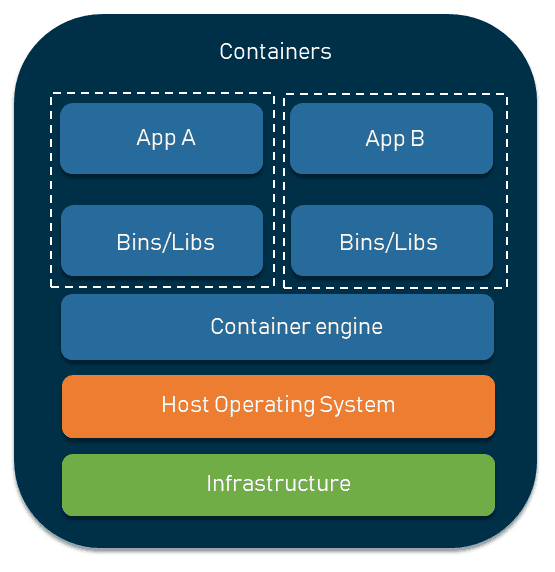
Vous pouvez créer vos propres images et conteneurs Docker. Mais la vraie force de Docker, c’est que vous pouvez récupérer n’importe quelle image Docker depuis son dépôt officiel. Il suffit de lancer la commande.
docker pull [application name]Il existe une multitude d’images Docker parmi lesquelles choisir. Vous pouvez faire tourner un bloqueur de pub sur tout le réseau avec Pi-hole ou un serveur multimédia avec Jellyfin ou Plex. Vous pouvez aussi choisir de faire tourner plusieurs conteneurs sur le même Raspberry Pi.

Plutôt que de tout gérer depuis le terminal, une autre astuce que j’apprécie, c’est d’utiliser Portainer pour gérer les différents conteneurs Docker qui tournent sur mon Raspberry Pi.
Je vous conseille aussi : 7 fonctionnalités cachées du Raspberry Pi que vous devriez utiliser
Vous pouvez aussi utiliser Docker Compose pour combiner différents conteneurs Docker et ainsi choisir et faire tourner votre propre pile de développement.
Globalement, à mon avis, apprendre à manier les images Docker et comprendre l’architecture Docker, c’est une compétence clé pour tout ingénieur DevOps ou Linux. Et monter un serveur Docker sur votre Raspberry Pi, c’est une super façon de démarrer.
Articles liés
- Bien démarrer avec Docker sur Raspberry Pi (guide complet)
- 11 projets Docker que tout propriétaire de Raspberry Pi devrait essayer
- Docker Compose : la façon la plus simple de faire tourner Docker sur Raspberry Pi
- 7 erreurs Docker qui finiront par planter votre Raspberry Pi
Si les commandes Linux ce n’est pas trop votre truc, n’hésitez pas à jeter un œil à cet article qui vous explique les commandes qu’il faut absolument connaître. Je vous donne aussi une antisèche à télécharger pour les avoir toujours sous la main !
Un système de vision par IA
Utilisez l’IA pour reconnaître des objets via une caméra.
Ce que vous allez apprendre
Difficulté : Difficile
Temps nécessaire : 3-5 h
J’aime bien tester des modèles d’IA sur mon Raspberry Pi pour voir ses limites. Avec la puissance de calcul grandissante des nouveaux modèles de Raspberry Pi, faire tourner un modèle d’IA dessus est devenu bien plus réaliste qu’avant.
L’un des premiers projets que j’ai tentés pour tester des modèles d’IA sur Raspberry Pi, c’était de développer un système de reconnaissance d’objets avec la caméra Raspberry Pi et des bibliothèques de vision par ordinateur. En plus d’être une super expérience d’apprentissage, c’était aussi vraiment fun.
À lire ensuite : 25 idées de projets à réaliser chez vous avec Raspberry Pi
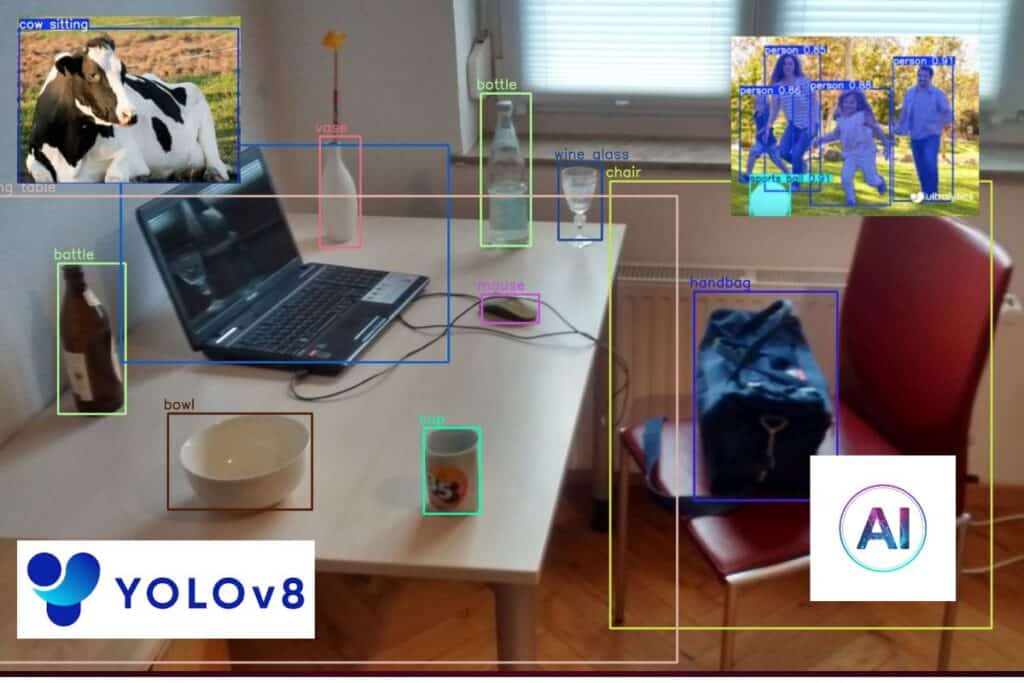
Il vous faut simplement un Raspberry Pi équipé d’un module caméra. Ensuite, téléchargez et installez les bibliothèques Python nécessaires, et utilisez des modèles de détection d’objets pré-entraînés comme YOLOv8.
Vous pouvez faire plein de choses avec un système de vision par IA. Reconnaissance faciale, estimation de posture, ou détection d’intrusion sur vos caméras de sécurité périmétrique.

Après avoir terminé ce projet, j’ai commencé à expérimenter en faisant tourner différents modèles d’IA avec LLAMA sur mon Raspberry Pi, et j’ai trouvé l’expérience globale vraiment éclairante et instructive. Mais le Raspberry Pi lui-même ne peut faire tourner que des modèles relativement petits.
Heureusement, quelques accessoires IA, comme le HAT IA+ et la caméra IA, permettent au Raspberry Pi de faire tourner des modèles plus gros et plus complexes de façon efficace.
Globalement, d’après mon expérience avec ce projet, je le recommande vivement. Surtout si vous avez déjà un Raspberry Pi et un module caméra. Ça peut être une super expérience d’apprentissage et une bonne porte d’entrée vers le monde du traitement par IA.
Articles liés
- Comment configurer la détection d’objets sur Raspberry Pi
- 10 projets de détection d’objets réalisables avec une caméra Raspberry Pi
- Ce qu’un Raspberry Pi peut (et ne peut pas) faire avec l’IA
- AI HAT vs AI Camera vs AI Kit : lequel choisir ?
Format PDF pratique, avec les 74 commandes à retenir pour maîtriser son Raspberry Pi.
Télécharger maintenant
Vous voulez discuter avec d'autres passionnés de Raspberry Pi ? Rejoignez la communauté, partagez vos projets en cours et posez vos questions sur le forum (en anglais).
Un robot à base de Raspberry Pi
Combinez programmation, électronique et Linux pour construire un robot.
Je vous conseille aussi : Votre Pi est-il vraiment sécurisé ? Voici 17 conseils simples
Ce que vous allez apprendre
Difficulté : Difficile
Temps nécessaire : 24-48 h
Un autre projet que j’adore faire avec mon fils, c’est de construire un robot avec un Raspberry Pi comme cerveau. D’ailleurs, c’était l’usage le plus répandu du Raspberry Pi à ses débuts.
Construire un robot, ça peut sembler intimidant au premier abord. Mais c’est une excellente façon, et amusante en plus, de se lancer dans la programmation Raspberry Pi et l’électronique.

L’idée de base, c’est d’utiliser le Raspberry Pi comme processeur principal du robot, connecté à des composants électriques comme des moteurs pour contrôler ses mouvements. Vous pouvez aussi ajouter différents capteurs pour rendre votre robot plus conscient de son environnement.
Tout ça est possible grâce aux broches GPIO du Raspberry Pi. Vous pouvez utiliser les broches GPIO pour envoyer des signaux aux capteurs et moteurs, et recevoir des commandes en retour.
L’un des premiers projets de robotique que j’ai tentés, c’était de construire une voiture télécommandée. Voici une vidéo de mon fils et moi en train de jouer avec notre toute première voiture-robot.
Se lancer dans un projet de robotique peut sembler compliqué au départ. Mais il existe plein de bons kits de robotique pour démarrer. Ces kits sont livrés avec un guide de montage complet pour vous aider à construire et programmer votre robot.
Je vous conseille aussi : Transformez votre Raspberry Pi en une machine à sous
Globalement, j’adore vraiment faire différents projets de robotique avec mon fils. C’est devenu un passe-temps qu’on partage, et une belle expérience d’apprentissage et de complicité pour nous deux.
Je recommande vivement de se mettre à ce loisir, il offre plein d’occasions d’apprendre. En particulier, il ouvre la porte aux broches GPIO du Raspberry Pi, aux différents capteurs, et à l’électronique. Une large communauté de passionnés de robotique est prête à vous aider pour démarrer.
Articles liés
- Les 10 meilleurs kits de robots Raspberry Pi pour débutants en 2026
- Construire un drone avec Raspberry Pi – Ce qu’il faut savoir
- Les bases du GPIO Raspberry Pi : les composants à connaître
- 7 capteurs Raspberry Pi accessibles aux débutants pour vos projets
Format PDF pratique, avec les 74 commandes à retenir pour maîtriser son Raspberry Pi.
Télécharger maintenant
Ressources supplémentaires pour votre Raspberry Pi
Maîtrisez votre Raspberry Pi en 30 jours
Vous avez besoin de plus ? Si vous êtes à la recherche des meilleures astuces pour devenir expert sur Raspberry Pi, ce livre est fait pour vous. Développez vos compétences sous Linux et pratiquez via de nombreux projets en suivant mes guides étape par étape. 10% de remise aujourd’hui !
Télécharger le livre au format PDF ici
Maîtrisez Python sur Raspberry Pi
Pas besoin d’être un génie pour coder quelques lignes pour votre Raspberry Pi.
Je vous apprends juste ce qu’il faut sur Python afin de réaliser n’importe quel projet. La seconde partie du livre est d’ailleurs consacrée à des exemples de projets où je vous guide pas à pas.
Ne perdez pas de temps, apprenez le strict nécessaire et économisez 10% avec ce lien :
Télécharger maintenant
Autres ressources pour profiter de votre Raspberry Pi
J’ai regroupé toutes mes recommandations de logiciels, sites utiles et de matériel sur cette page de ressources. Je vous invite à la consulter régulièrement pour faire les bons choix et rester à jour.
Visiter les pages ressources


