15 meilleures distributions à utiliser sur Raspberry Pi
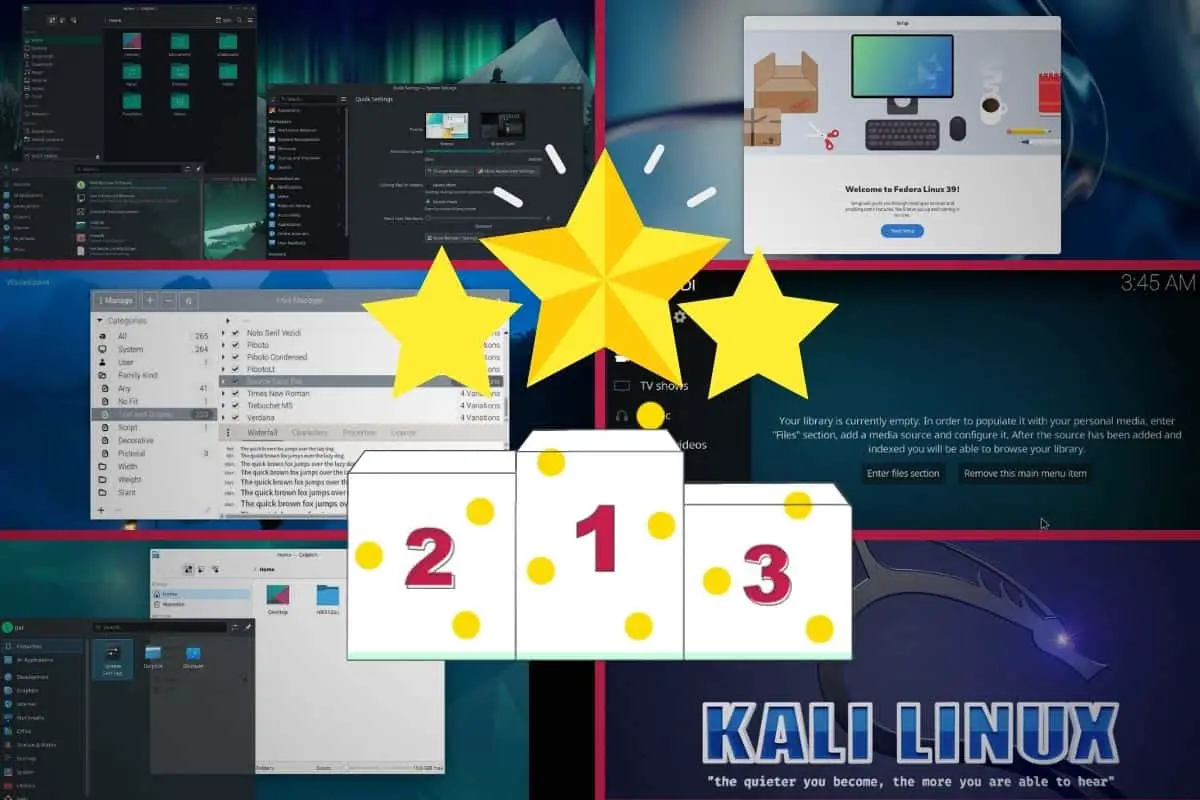
Le Raspberry Pi n’est pas limité à Raspberry Pi OS. C’est la distribution officielle, mais elle est loin d’être la seule. En fonction du modèle que vous utilisez, de vos objectifs et de vos préférences personnelles, il pourrait être intéressant d’examiner d’autres options. J’ai testé toutes les autres options et je partage mes préférées dans ce post, qui devrait être un excellent point de départ pour vous.
Utilisation du Raspberry Pi
Distribution recommandée
Bureau
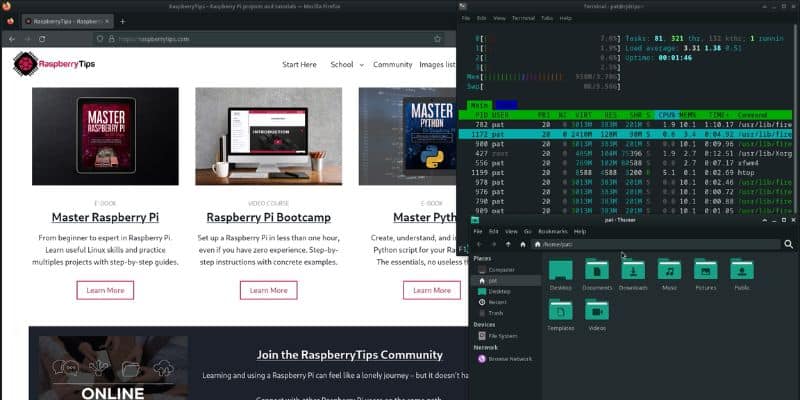
Raspberry Pi OS
Serveur
DietPi
Jeux
Batocera
Centre multimédia
LibreElec
Meilleures distributions Linux par utilisation
Je vais présenter les 15 distributions qui se démarquent et méritent d’être testées si vous cherchez le système idéal. Au fait, notez que la plupart de ces distributions peuvent être installées sur un disque SSD externe (celui-ci sur Amazon est le meilleur), pour améliorer la vitesse de démarrage et d’utilisation quotidienne. Cela fonctionne vraiment bien sur le Raspberry Pi 4.
À propos, si vous débutez sur Raspberry Pi et que vous souhaitez accélérer les choses (tout en vous amusant), n’hésitez pas à télécharger mon e-book Maitrisez Raspberry Pi en 30 jours. Il s’agit d’un défi de 30 jours dans lequel vous apprendrez une nouvelle compétence chaque jour. Vous économiserez du temps et de l’argent et pourrez enfin profiter de votre Raspberry Pi à son plein potentiel. Je vous offre d’ailleurs 10% de remise aujourd’hui si vous utilisez ce lien !
1 – Raspberry Pi OS
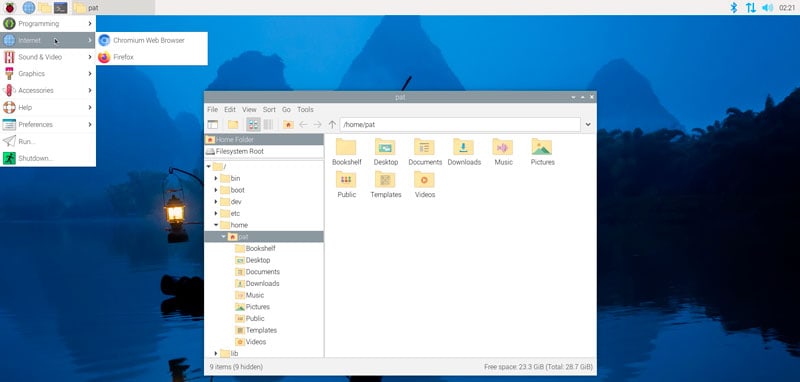
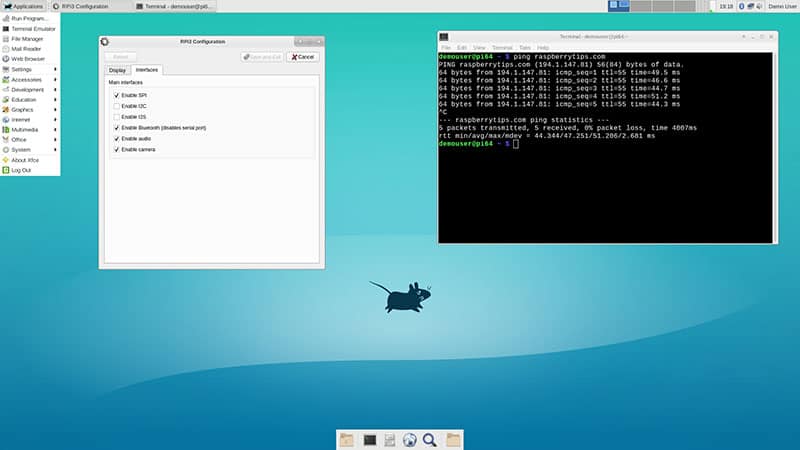
Raspberry Pi OS est la distribution officielle créée par le fabricant spécifiquement pour les appareils Raspberry Pi. C’est le système d’exploitation recommandé pour 90 % des projets Raspberry Pi.
Raspberry Pi OS est basé sur Debian et a été conçu avec la même philosophie, c’est-à-dire la stabilité et les performances. La plupart des paquets Debian sont disponibles sur Raspberry Pi OS.
Selon votre édition, vous pouvez trouver certaines applications préinstallées telles que Chromium, VLC et LibreOffice. Raspberry Pi OS utilise le gestionnaire de paquets APT (comme Debian), ce qui facilite l’installation de paquets supplémentaires ou d’un environnement de bureau différent.
Si vous avez l’habitude de Debian ou d’Ubuntu, cela devrait être assez simple pour vous. Au fait, il est également possible d’installer directement Debian sur votre Raspberry Pi (cliquez sur le lien pour en savoir plus à ce sujet).
J’ai mis Raspberry Pi OS en première place de ce classement, et je le recommande pour la plupart des projets car il présente de nombreux avantages : compatibilité avec tous les modèles, fiabilité et une interface simple pour les débutants.
Et pour un guide pas à pas qui vous aidera à bien commencer avec Raspberry Pi, je vous recommande de regarder mon cours vidéo ici (en anglais). En quelques vidéos, je vous enseigne tout ce que je sais pour vous aider à commencer, à gagner du temps en apprenant rapidement et à vous amuser avec n’importe quel projet sur Raspberry Pi.
Raspberry Pi OS dispose maintenant d’une version 64 bits, vous voudrez peut-être l’essayer si vous recherchez un joli gain de performances. Vous pouvez lire ma comparaison entre Raspberry Pi OS 64 bits et 32 bits ici, et savoir à quoi vous pouvez vraiment vous attendre avec ces deux versions.
Remarque : Si vous voulez voir toutes ces distributions plus en détail, je propose une leçon vidéo pour les membres de la communauté dans laquelle je présente les meilleures distributions pour une utilisation de bureau (donc vous n’avez pas à les tester toutes vous-même). Vous pouvez vous inscrire ici et la regarder directement si cela vous intéresse (et il y a plus de 10 autres leçons pour Raspberry Pi et de nombreux autres avantages).
2 – Ubuntu
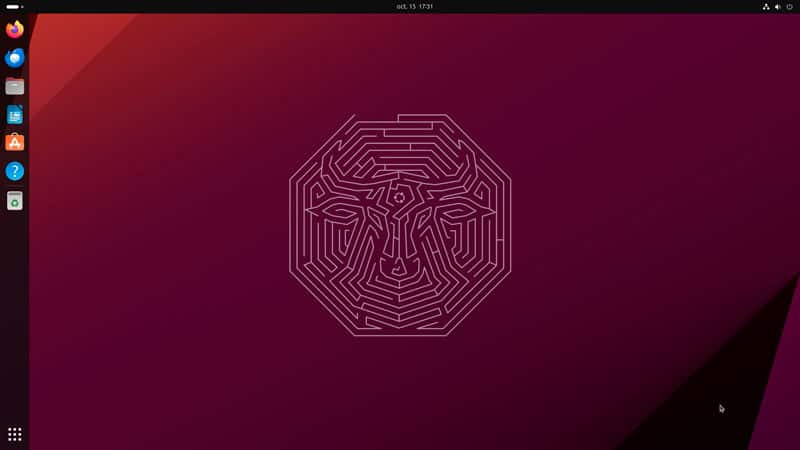
Durant les premières années, installer Ubuntu sur un Raspberry Pi était un parcours du combattant. Mais désormais, c’est l’une des meilleures alternatives à Raspberry Pi OS, avec un support complet des appareils Raspberry Pi. C’était même la seule distribution supportée sur le Raspberry Pi 5 le jour de sa sortie (en plus de Raspberry Pi OS).
Sur les ordinateurs traditionnels, Ubuntu est rapidement devenu la distribution Linux la plus utilisée au monde. Basée sur Debian, cette distribution fonctionne sur un cycle de développement plus court et fournit donc les dernières nouveautés beaucoup plus tôt que Debian.
Si vous êtes habitué à Ubuntu et cherchez une alternative à Raspberry Pi OS, Ubuntu pour Raspberry Pi est probablement un bon choix !
Derrière une interface plus moderne, vous trouverez les mêmes paquets de base que dans Raspberry Pi OS : LibreOffice, VLC, Scratch, … Firefox est installé en tant que navigateur par défaut, mais vous pouvez facilement installer des paquets supplémentaires avec la commande apt.
J’ai placé cette distribution en second parce qu’elle offre un environnement de travail plus attractif et plus à jour que Raspberry Pi OS. Il y a un hic – elle est moins stable et dispose d’une communauté plus réduite (sur Raspberry Pi). C’est toutefois une distribution parfaite pour démarrer.
Téléchargez mon antisèche ! Format PDF pratique, avec les 74 commandes à retenir pour maîtriser son Raspberry Pi. Télécharger maintenant
Vous pouvez télécharger Ubuntu pour Raspberry Pi sur cette page, ou le trouver dans Raspberry Pi Imager. Un Raspberry Pi 4 ou plus récent est recommandé pour avoir la meilleure expérience avec un environnement de bureau.
Si cela vous intéresse, j’explique ici comment installer Ubuntu sur Raspberry Pi. Vous obtiendrez des astuces qui vous aideront à gagner du temps et à éviter les problèmes les plus courants lors de l’installation de ce système d’exploitation.
Remarque : Utiliser Armbian sur Raspberry Pi peut être une option plus légère à considérer si vous voulez utiliser Ubuntu. Consultez le lien pour plus de détails.
3 – Batocera
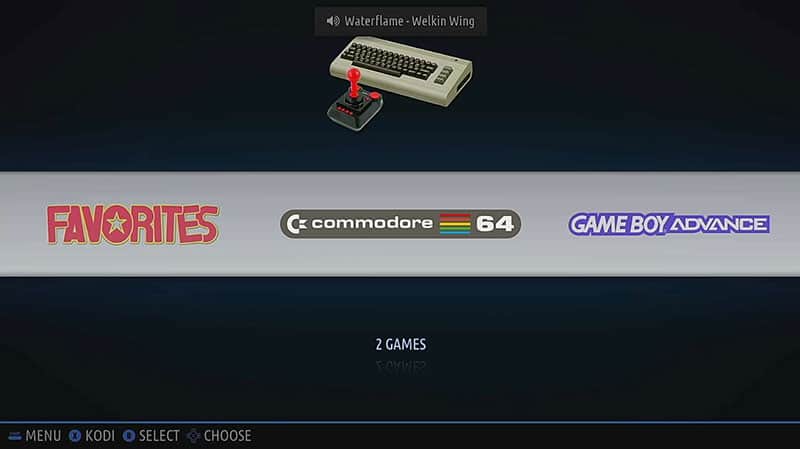
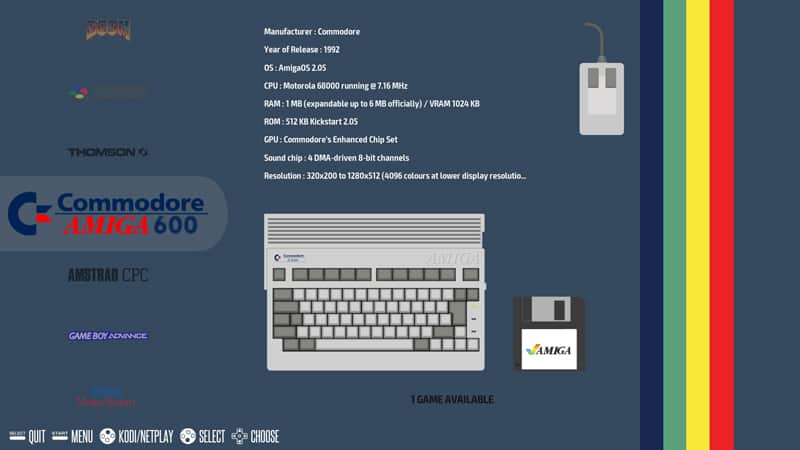
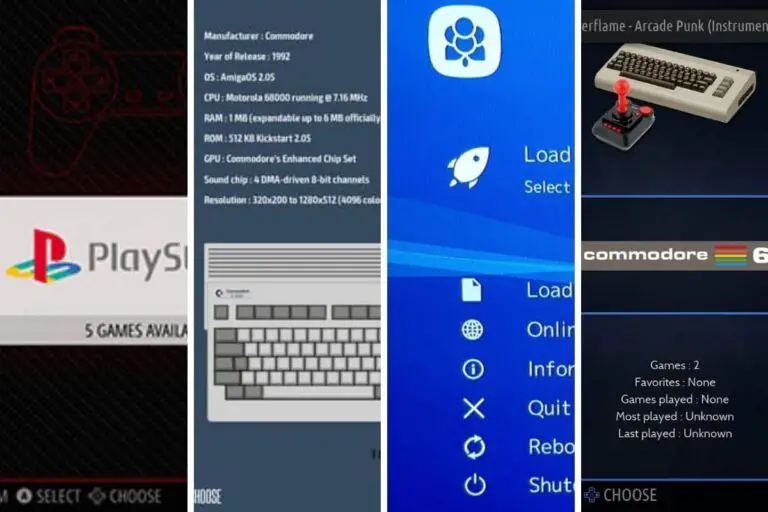
Batocera est actuellement mon application préférée pour les jeux rétro sur Raspberry Pi. Elle est assez récente, donc il se peut que vous n’en ayez pas beaucoup entendu parler, mais je pense qu’elle mérite cette place sur le podium.
Batocera est inspirée de Recalbox, une autre solution que je vais aborder un peu plus tard. Elle reprend tous les bons éléments de Recalbox et ajoute une autre couche avec d’excellentes fonctionnalités (comme le téléchargeur de contenu intégré) et des performances optimisées. La meilleure façon de vous la montrer est par une vidéo, voici donc la bande-annonce de Batocera :
Et comme pour toutes les distributions de cette liste, vous pouvez également lire mon contenu associé à Batocera, surtout si vous voulez l’essayer :
Manjaro est une distribution que j’ai seulement découverte récemment dans mon aventure Raspberry Pi, mais elle fonctionne bien et je l’aime bien.
Manjaro est basée sur Arch Linux, un système de base rare sur Raspberry Pi. Mais c’est cool, cela nous permet de tester et d’apprendre de nouvelles choses. L’objectif des développeurs est de créer une distribution rapide et conviviale pour l’utilisateur.
Manjaro est disponible en différentes variantes avec les environnements de bureau les plus connus (XFCE, GNOME, KDE, Cinnamon, LXDE, Mate, …). Vous pouvez également commencer avec une version minimaliste (nommée Architect), où vous pouvez installer uniquement ce dont vous avez besoin et configurer tout vous-même.
Manjaro est disponible sur les modèles récents de Raspberry Pi (4, 400, 3B/3B+ et Pi Zero 2), et je recommande vivement d’utiliser au moins un Pi 4 pour profiter de ce système en mode graphique. Vous pouvez télécharger les images du système ici.
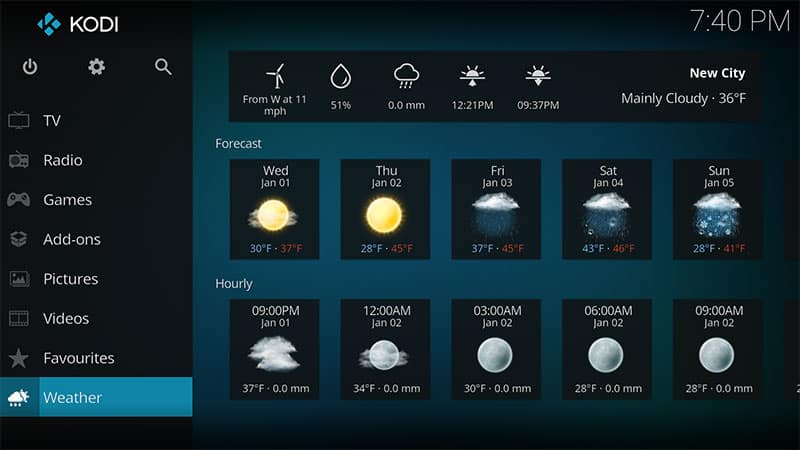
Sur la capture d’écran, cela ne semble pas très différent de toute autre distribution exécutant Kodi. Mais c’est différent, tout est différent, c’est LibreELEC.
LibreELEC est un fork d’OpenELEC, un système conçu de zéro pour exécuter Kodi et uniquement Kodi. L’objectif d’OpenELEC et LibreELEC est de fournir la distribution la plus légère possible pour faire fonctionner Kodi dans les conditions parfaites. Comme OSMC (que je présenterai plus tard), vous pouvez utiliser une télécommande universelle avec (comme la célèbre télécommande Harmony sur Amazon). Tout ce dont vous avez besoin est un adaptateur USB bon marché comme celui-ci pour le faire fonctionner.
Ainsi, ce n’est pas basé sur Raspberry Pi OS ou tout autre système d’exploitation, c’est quelque chose de différent. LibreELEC est né en 2016 alors que le projet OpenELEC commençait à décliner.
Si vous êtes intéressé, vous pouvez lire toute l’histoire ici, ou télécharger l’image sur cette page. J’ai aussi une vidéo rapide sur YouTube si vous avez besoin d’aide pour l’installation, vous pouvez la trouver ici.
6 – RecalBox
Recalbox est un autre système de jeux rétro que je souhaite recommander dans cette liste. Comme Retropie et Lakka, il vous permet de jouer à des jeux anciens sur votre Raspberry Pi (NES, SNES, Atari, etc.). Si vous êtes un peu perdu avec toutes ces options, je vous recommande de lire ma comparaison ici (en anglais), mais Recalbox est une excellente option à considérer.
Voici une courte vidéo de présentation de ce système (pas la dernière version, mais vous comprendrez le concept) :
RecalBox est un système plus récent que Retropie, mais avec des fonctionnalités différentes. Donc, vous devez l’essayer pour vous forger votre propre opinion. Par exemple, j’aime vraiment le fait que tout soit intégré dans l’interface (vous n’avez pas besoin d’utiliser Raspi-config ou le script de configuration Retropie, par exemple).
Vous pouvez lire mon guide complet du débutant pour Recalbox ici. Ou télécharger l’image Recalbox directement sur le site officiel. Le Raspberry Pi 4 n’est pas encore supporté, vous devez donc rester avec Lakka pour le moment si vous voulez jouer sur Pi 4.
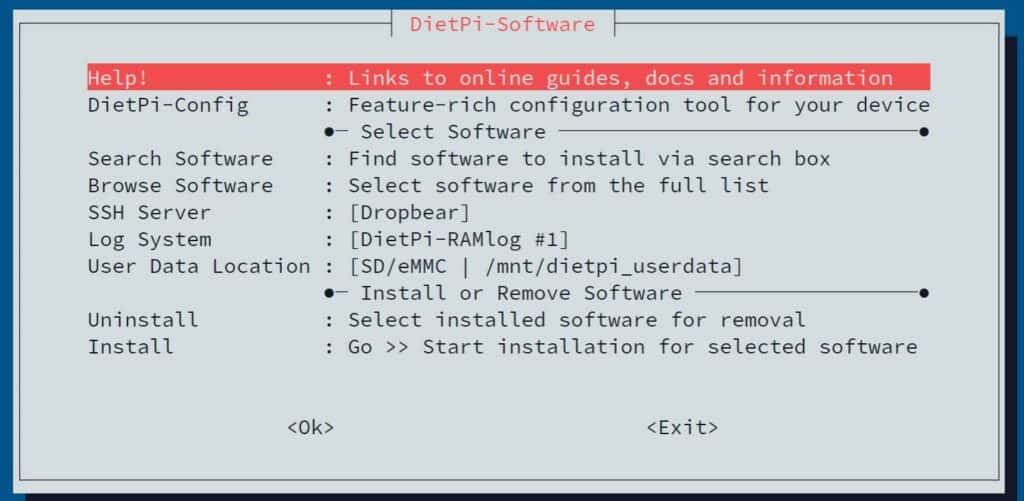
DietPi est ma distribution minimale préférée sur Raspberry Pi. J’aime vraiment cette distribution parce qu’elle est très proche de Raspberry Pi OSLite, et vous pouvez avoir une configuration facile incluse et des paquets minimaux installés. Si vous avez besoin de meilleures performances ou si vous voulez installer uniquement ce dont vous avez besoin, DietPi est définitivement une bonne option à envisager.
DietPi est une distribution récente (créée en 2015 je pense) avec une taille d’image inférieure à 1 Go (1,8 Go pour Raspberry Pi OS Lite) et la moitié des paquets de Raspberry Pi OS Lite sont installés par défaut. Au premier démarrage, un assistant vous aidera à configurer votre système comme vous le souhaitez.
Vous pouvez trouver tous les détails sur l’installation de DietPi dans mon guide ici, y compris la comparaison détaillée avec Raspberry Pi OS Lite. Et vous pouvez télécharger le système sur le site officiel. Pour votre information, DietPi fonctionne sur Raspberry Pi 4. C’est le système d’exploitation parfait pour un petit serveur, comme un serveur de fichiers ou un serveur VPN que vous exécutez chez vous.
Téléchargez mon antisèche ! Format PDF pratique, avec les 74 commandes à retenir pour maîtriser son Raspberry Pi. Télécharger maintenant
8 – Fedora
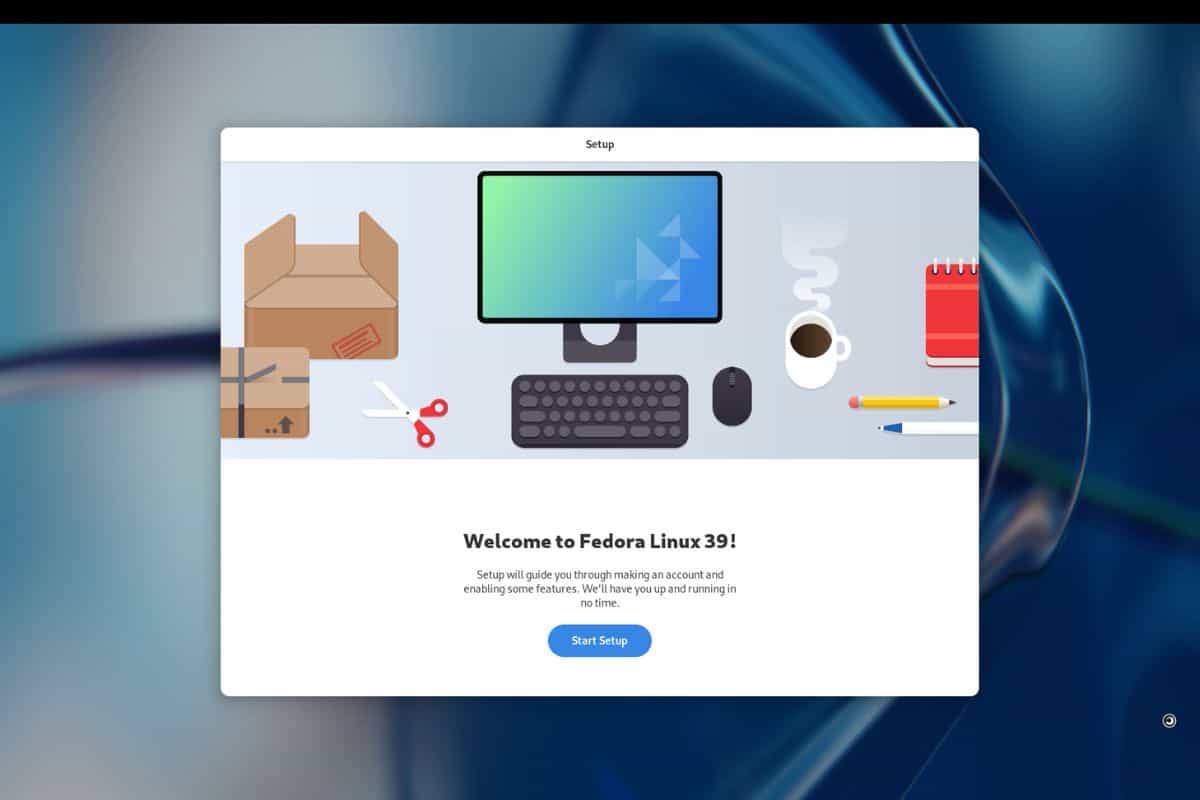
Fedora est une distribution Linux populaire, basée sur RedHat, comptant environ 1,5 million d’utilisateurs aujourd’hui. Fedora a été créée en 2003, comme alternative open source à RedHat. Depuis quelques mois, Fedora est disponible en version stable sur Raspberry Pi (3 versions : Server, Minimal et Workstation).
Si vous êtes nouveau sur Fedora, vous trouverez quelque chose de similaire à d’autres distributions comme Debian ou Ubuntu en termes de logiciels et d’utilisation, car vous pouvez exécuter la plupart des environnements de bureau sur Fedora, avec n’importe quel logiciel populaire. Mais il y a quelques modifications avec lesquelles vous pourriez avoir des problèmes. Certaines commandes sont complètement différentes et vous remarquerez également des différences dans le gestionnaire de paquets ou les emplacements des fichiers.
Remarque : vous pouvez également essayer OpenSUSE (en anglais) ou Rocky Linux au lieu de Fedora, les deux sont dérivés de Red Hat, ils ont donc de nombreuses similitudes.
9 – Gentoo
Gentoo est une distribution légère que vous pouvez construire comme vous le souhaitez, pour installer n’importe quel paquet dont vous avez besoin. Avec la fin du support d’Arch Linux pour le développement de Raspberry Pi, Gentoo pourrait devenir le nouveau standard si vous avez besoin de flexibilité dans vos projets (avec Manjaro).
Gentoo n’est pas un débutant dans le monde de Linux. La première version a été publiée en 2000. Je me souviens avoir eu du mal à cette époque pour installer mon premier Gentoo, mais il y a eu beaucoup de progrès depuis 2000. La plupart du temps, vous pouvez maintenant ajouter de nouveaux paquets avec emerge et portage.
La grande différence entre Gentoo et les autres distributions est que les paquets sont compilés localement sur votre ordinateur. Si vous choisissez d’installer un nouveau logiciel, le système téléchargera le code source, l’extraira et le compilera en fonction de vos préférences et de votre type d’ordinateur. Ainsi, il est très optimisé pour vous, contrairement aux systèmes Debian, où vous recevez le même paquet binaire générique que tout le monde.
Pour cette distribution, l’option la plus simple est de consulter mon tutoriel Gentoo pour Raspberry Pi (en anglais) pour obtenir la procédure complète d’installation, y compris les téléchargements.
10 – Retropie
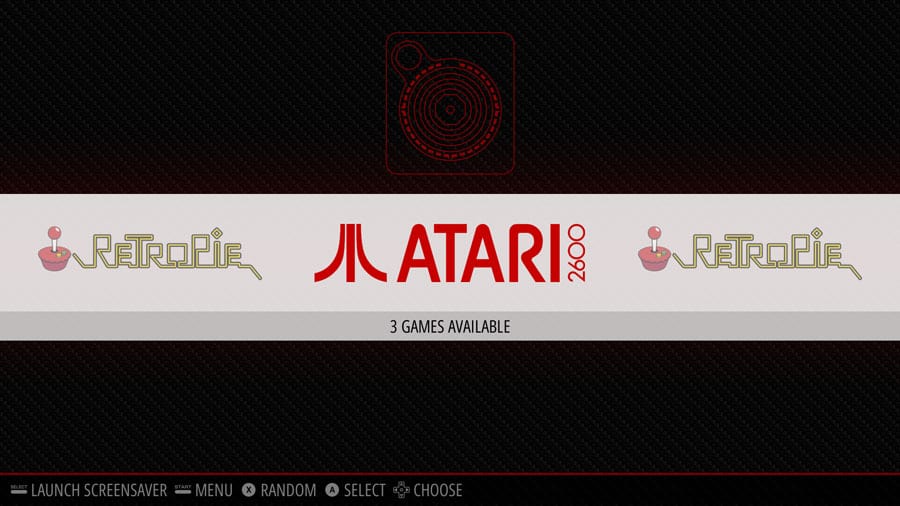
Retropie est une distribution bien connue, qui vous permet de transformer votre Raspberry Pi en console de rétro-gaming. Basé sur Raspberry Pi OS, il vous donne la capacité de jouer à d’anciens jeux, des jeux PC classiques aux jeux N64.
Retropie propose une configuration facile et une interface conviviale pour démarrer et jouer à vos jeux préférés. Avant de jouer, vous devez télécharger des ROM sur Internet (mes meilleurs sites pour cela sont listés ici) et les téléverser sur votre Raspberry Pi. Ils apparaîtront automatiquement dans le menu Retropie.
Pour une meilleure expérience, vous pouvez même ajouter une manette comme sur la SNES et profiter d’un jeu comme si vous étiez de retour en enfance !
J’ai décidé de placer la distribution Retropie dans cette liste car c’est toujours un bon choix, et elle a fait découvrir le Raspberry Pi à de nombreux joueurs, ce qui a contribué à le faire connaître. Mais le projet Retropie semble être un peu moins actif que ses alternatives actuellement, donc j’ai décidé de mettre Batocera et Recalbox en amont dans cette liste (pour plus de détails, vous pouvez lire mon article où je compare Retropie avec les autres alternatives de rétro-gaming, en anglais).
Des images précompilées pour le Raspberry Pi sont disponibles ici, mais vous pouvez également obtenir une carte SD pré-installée avec un millier de jeux sur Amazon. C’est étonnamment bon marché à l’achat, compte tenu du temps que vous gagnez à ne pas passer des heures à chercher des jeux sur divers sites web.
J’ai également de nombreux tutoriels sur Retropie sur ce site que vous pouvez lire pour en apprendre davantage sur ce système d’exploitation :
Vous n’avez même pas besoin d’un Raspberry Pi pour essayer Retropie, vous pouvez simplement l’installer sur Ubuntu (en anglais), comme expliqué dans ce tutoriel.
11 – Kali Linux
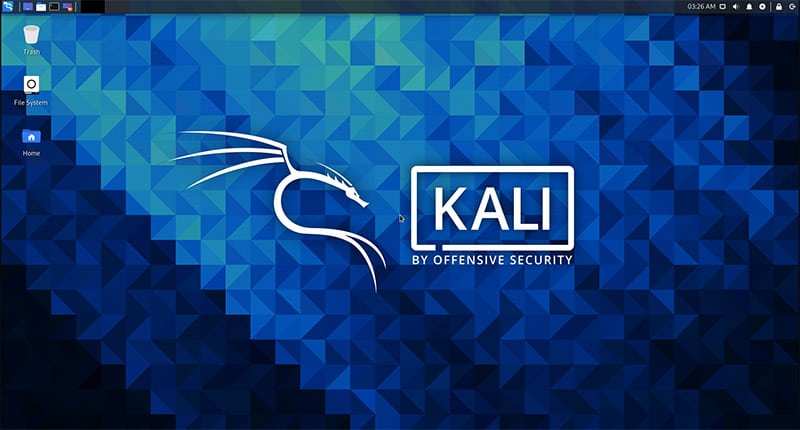
Connaissez-vous Mr. Robot ? Kali Linux est la meilleure distribution de tests d’intrusion avec de nombreux outils de sécurité pour tous types de besoins :
Attaques sans fil
Crack de mots de passe
Forensique
Attaques d’applications Web
Sniffers réseau
Scanners de vulnérabilité
… et bien plus encore
Derrière Kali Linux, nous trouvons Offensive Security, un important formateur en sécurité et fournisseur de tests d’intrusion. Ils ont financé et maintenu cette distribution, autrefois connue sous le nom de Backtrack, pour devenir une référence sur le marché de la sécurité.
Si vous voulez aller plus loin, vous pouvez lire mon article sur les 15 étapes pour commencer avec Kali Linux sur Raspberry Pi. Non seulement je vous montre comment l’installer, mais je vous présente également tous les outils fantastiques que vous pouvez utiliser sur cette distribution. Comme presque tout est pré-installé, ce serait dommage de les manquer. D’ailleurs, si vous voulez aller encore plus loin, vous pouvez également consulter mon guide sur comment pirater un réseau Wi-Fi ici.
L’image à télécharger est disponible ici et est également répertoriée dans Raspberry Pi imager. Vous devez faire défiler jusqu’à la partie Raspberry Pi Foundation.
12 – OSMC
OSMC (Open Source Media Center) est l’une des meilleures solutions de centre multimédia conçues pour Raspberry Pi. Basé sur Debian et utilisant Kodi comme interface, OSMC est une distribution Linux facile à installer et à utiliser. OSMC peut lire la plupart des formats multimédia et diffuser à partir de toutes sortes de sources.
J’ai choisi de l’inclure dans cette liste car il a une utilisation significative pour le Raspberry Pi, car vous pouvez configurer votre centre multimédia pour 50 € avec OSMC. L’interface de Kodi est excellente, le système se met à jour automatiquement et la communauté est toujours présente si vous rencontrez un problème.
Vous pouvez télécharger OSMC à partir du site officiel. Si vous avez besoin de conseils supplémentaires, consultez mon article dédié à OSMC et Kodi. Il vous montrera toutes les étapes, du téléchargement à la configuration complète d’un centre multimédia (y compris comment utiliser un stockage USB ou même un NAS). Je présente également les meilleurs add-ons que vous pouvez installer et l’interface web que la plupart des utilisateurs ne connaissent pas.
13 – Rocky Linux
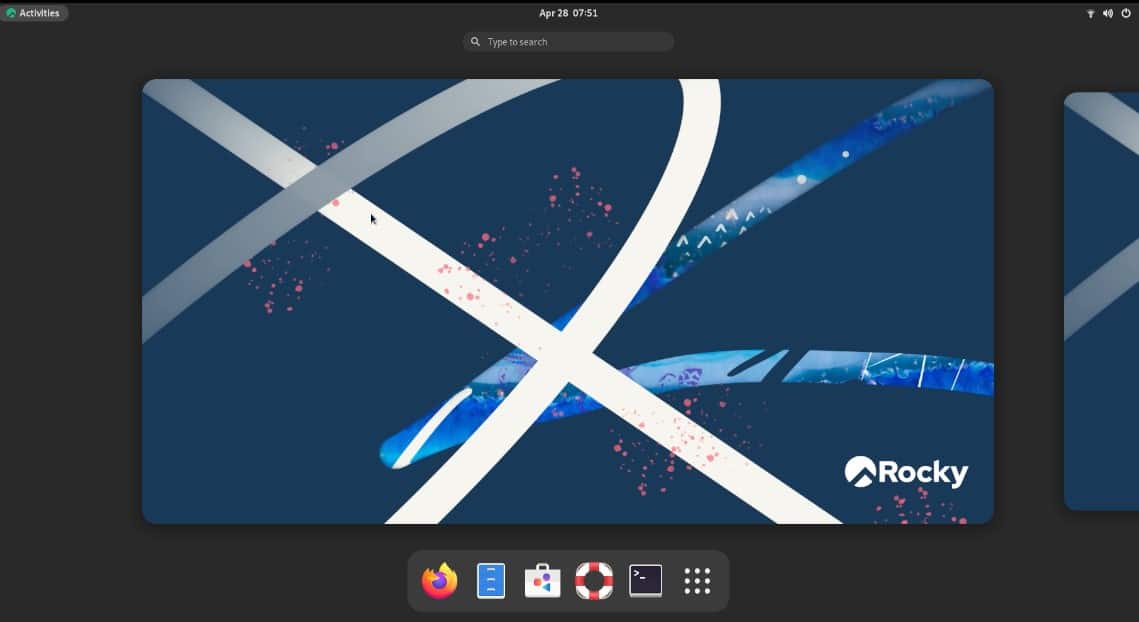
Si vous vous souvenez des jours où CentOS était la distribution recommandée pour la plupart des serveurs en raison de sa grande stabilité et de son respect des normes Linux, et que vous cherchez un remplaçant, vous allez adorer Rocky Linux.
Lancé par le créateur de CentOS après une décision controversée de Red Hat d’arrêter le projet CentOS, Rocky Linux est une distribution intéressante. L’objectif est de fournir une alternative soutenue par la communauté au Red Hat Enterprise Linux (RHEL).
Les modèles récents de Raspberry Pi ont été pris en charge dès le début, car il existe une image disponible pour l’architecture aarch64 (ce qui signifie qu’elle fonctionnera sur Raspberry Pi 3B+ et les modèles plus récents).
Rocky Linux est un bon choix pour les serveurs Raspberry Pi, et n’est actuellement disponible qu’avec une image minimale (je recommanderais Fedora pour une utilisation de bureau), mais il est possible d’installer une interface graphique par-dessus si nécessaire.
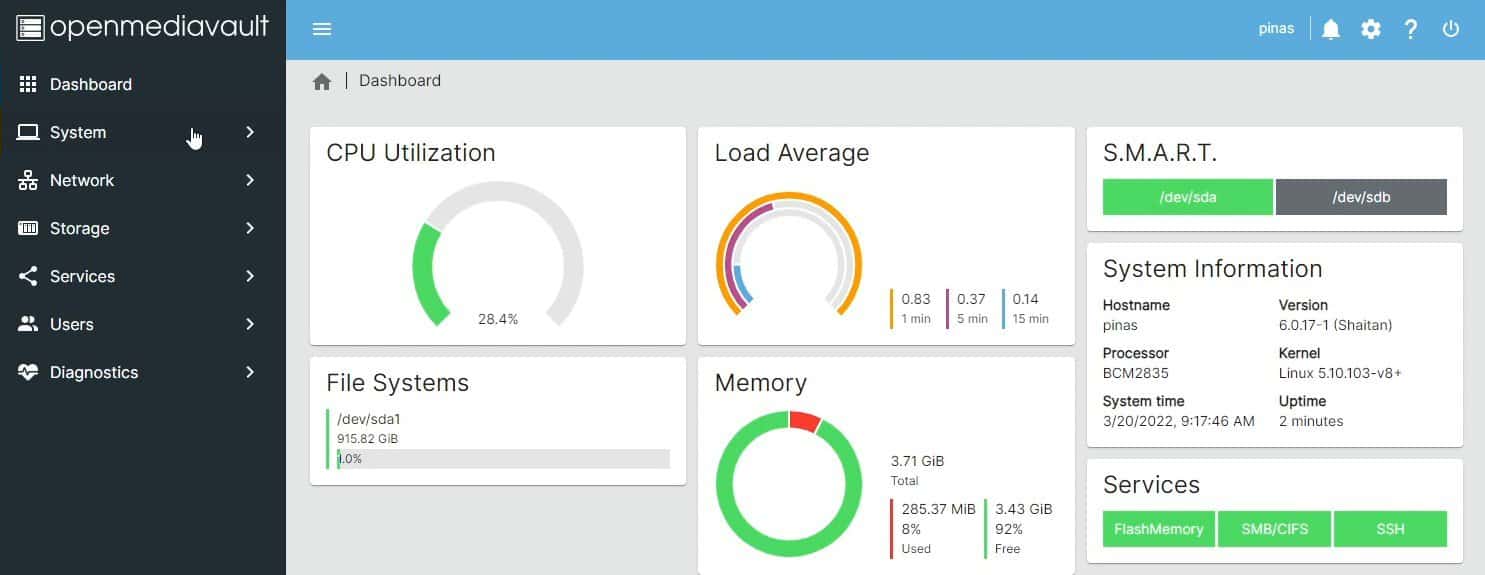
Si vous souhaitez créer un lecteur réseau facilement et à un faible coût, OpenMediaVault est probablement un bon choix. OpenMediaVault est basé sur Debian et fournit une solution NAS qui inclut les services nécessaires : SMB, SSH, FTP, NFS, …
OpenMediaVault est une solution facile à utiliser, prête à l’emploi que tout le monde peut installer chez soi ou dans un petit bureau. Il fonctionne très bien sur Raspberry Pi. Vous pouvez ajouter une carte SD plus grande ou un disque dur externe pour augmenter la capacité et stocker toutes sortes de fichiers (films, sauvegardes, …). Le meilleur accessoire pour ce type de serveur serait quelque chose comme le Kit NAS de Sunfounder. Ce kit inclut tout ce dont vous avez besoin pour héberger un serveur de fichiers sur un Raspberry Pi (fente SATA, ventilateur, boîtier, etc.), cliquez pour voir comment ça fonctionne.
Une autre chose à savoir est que vous pouvez installer de nombreux plugins pour améliorer OpenMediaVault. Ce système vous permet d’exécuter la plupart des services sur votre Raspberry Pi, même si vous n’êtes pas intéressé par un NAS. Par exemple, vous pouvez installer les plugins Nginx et MySQL pour construire un serveur web avec une configuration simple dans l’interface web d’OpenMediaVault. Les plugins sont désormais directement disponibles dans l’interface web.
Je l’ai inclus dans cette liste pour deux raisons :
Il facilite la création d’un serveur à domicile pour les débutants.
Il est fiable. Je l’ai utilisé pendant des années dans une entreprise de 200 personnes avec très peu de problèmes.
Remarque : si vous souhaitez utiliser des disques SATA pour créer votre NAS avec votre Raspberry Pi, vous pouvez utiliser un kit NAS comme celui-ci. Il fonctionne sur n’importe quel modèle de Raspberry Pi et prend en charge n’importe quel disque SATA que vous avez déjà. Beaucoup moins cher qu’un véritable NAS.
15 – Pop!_OS
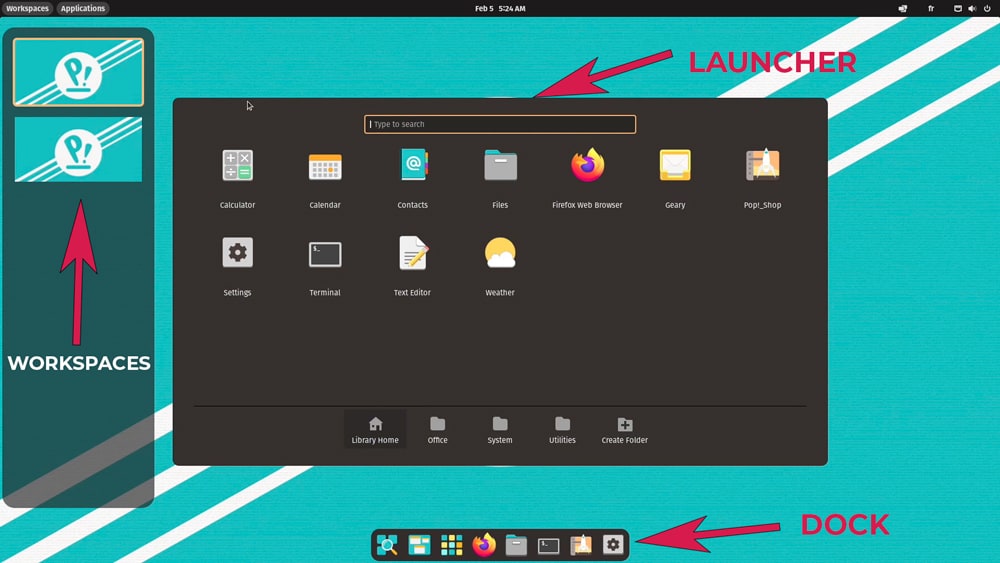
Pop!_OS est une nouvelle distribution dans le monde Linux, basée sur Ubuntu et utilisant GNOME comme environnement de bureau. Sa sortie sur PC a fait sensation, et elle est maintenant disponible pour Raspberry Pi. Je l’ai testé pour vous, et j’ai choisi de l’ajouter à la fin de ce classement.
Dans l’ensemble, la distribution Pop!_OS est prometteuse. Basée sur Ubuntu 64 bits pour les dernières applications et des performances décentes, utilisant GNOME pour un bureau d’apparence moderne, et avec plusieurs optimisations qui pourraient la rendre encore meilleure que l’Ubuntu original pour notre Raspberry Pi.
L’environnement de bureau par défaut est GNOME, donc je recommanderais un Raspberry Pi 4 ou 400 avec suffisamment de RAM pour l’utiliser, mais en fait, je trouve qu’il fonctionne encore mieux qu’avec Ubuntu. Le dock, le lanceur et le magasin d’applications en font une distribution agréable pour une utilisation sur bureau.
Carte SD rapide et grande capacité : Si vous êtes comme moi, et passez souvent d’une distribution à une autre, je recommande une grande carte SD (au moins 128 Go) avec tous vos systèmes d’exploitation dessus (avec BerryBoot par exemple). Celle-ci est le meilleur modèle disponible actuellement (et souvent en réduction).
Raspberry Pi 4 : Presque tous les systèmes d’exploitation de cette liste sont désormais supportés sur Raspberry Pi 4. N’y pensez plus, achetez un Raspberry Pi 4 avec au moins 4 Go, vous ne le regretterez pas.
Disque SSD : Si vous attendez des performances supérieures, un Raspberry Pi et un SSD vous permettent de faire fonctionner les systèmes vraiment rapidement. Mon modèle préféré est celui-ci, et les disques SSD sont maintenant vraiment abordables, allez-y (adaptateur USB inclus).
Téléchargez mon antisèche ! Format PDF pratique, avec les 74 commandes à retenir pour maîtriser son Raspberry Pi. Télécharger maintenant
Rappel: J'ai crée une communauté d'utilisateurs de Raspberry Pi qui vous permet de partage vos avancées, poser vos questions et recevoir de nombreux avantages exclusifs (anglophones uniquement). Cliquez sur le lien pour en savoir plus.
Conclusion
C’est la fin de ce classement, qui avait pour but de vous aider à découvrir les 15 systèmes d’exploitation qui valent la peine d’être utilisés sur Raspberry Pi. Si je devais faire une synthèse, je dirais que pour les débutants et pour la plupart des petits projets, Raspberry Pi OS est le meilleur choix. Et ensuite, les autres distributions sont généralement choisies pour un objectif spécifique.
Pour votre commodité, j’ai créé une page sur ce site avec une liste de toutes les images pour le Raspberry Pi (en anglais), avec des liens de téléchargement et des tutoriels. Assurez-vous d’y jeter un œil ou même de l’ajouter à vos favoris si vous essayez différents systèmes.
Vous voulez voir les meilleurs en vidéo ? Regardez cette comparaison sur ma chaîne YouTube :
Si j’ai oublié certains système dont vous estimez qu’ils devraient faire partie du classement, n’hésitez pas à utiliser le lien de rapport à la fin de cette page pour me contacter, et je jetterai un coup d’œil. Je sais que Linux Mint sur Raspberry Pi est beaucoup demandé, mais il n’est pas encore entièrement pris en charge (vérifiez le lien pour une solution de contournement).
Téléchargez mon antisèche ! Format PDF pratique, avec les 74 commandes à retenir pour maîtriser son Raspberry Pi. Télécharger maintenant
Ressources supplémentaires pour votre Raspberry Pi
Initiation au Raspberry Pi en vidéo Si vous débutez et voulez passer rapidement à la vitesse supérieure, j’ai exactement ce qu’il vous faut. Regardez ma formation vidéo qui vous aidera à démarrer du bon bien, choisir votre matériel, installer les meilleures applications et vous lancer directement dans vos premiers projets avec mon aide. Regarder les vidéos dès maintenant
Maîtrisez votre Raspberry Pi en 30 jours Vous avez besoin de plus ? Si vous êtes à la recherche des meilleures astuces pour devenir expert sur Raspberry Pi, ce livre est fait pour vous. Développez vos compétences sous Linux et pratiquez via de nombreux projets en suivant mes guides étape par étape. 10% de remise aujourd’hui ! Télécharger le livre au format PDF ici
Maîtrisez Python sur Raspberry Pi Pas besoin d’être un génie pour coder quelques lignes pour votre Raspberry Pi. Je vous apprends juste ce qu’il faut sur Python afin de réaliser n’importe quel projet. La seconde partie du livre est d’ailleurs consacrée à des exemples de projets où je vous guide pas à pas. Ne perdez pas de temps, apprenez le strict nécessaire et économisez 10% avec ce lien : Télécharger maintenant
Autres ressources pour profiter de votre Raspberry Pi J’ai regroupé toutes mes recommandations de logiciels, sites utiles et de matériel sur cette page de ressources. Je vous invite à la consulter régulièrement pour faire les bons choix et rester à jour. Visiter les pages ressources
Ce tutoriel ne marche plus à 100%? Prévenez-moi pour que je le mette à jour!
Je suis l'auteur principal et le créateur de RaspberryTips.
Mon but est de vous aider sur tous vos problèmes qui concernent Raspberry Pi en publiant des guides détaillés et des tutoriels rapides.
Dans la vraie vie, je suis administrateur système (Linux principalement) avec une solide expérience dans le développement web.
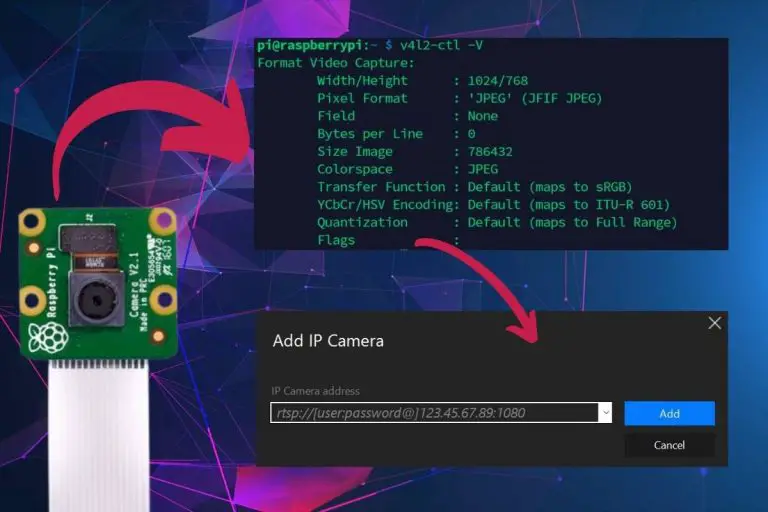
La caméra Raspberry Pi est généralement utilisée pour de nombreux projets, notamment pour créer une sonnette avec vidéo, la sécurité ou simplement l’enregistrement de timelapse. Mais, vous pouvez avoir envie de l’utiliser comme une webcam. Est-ce possible ? Oui ! Et, je vais tout vous expliquer dans cet article. Le module caméra Raspberry Pi peut…
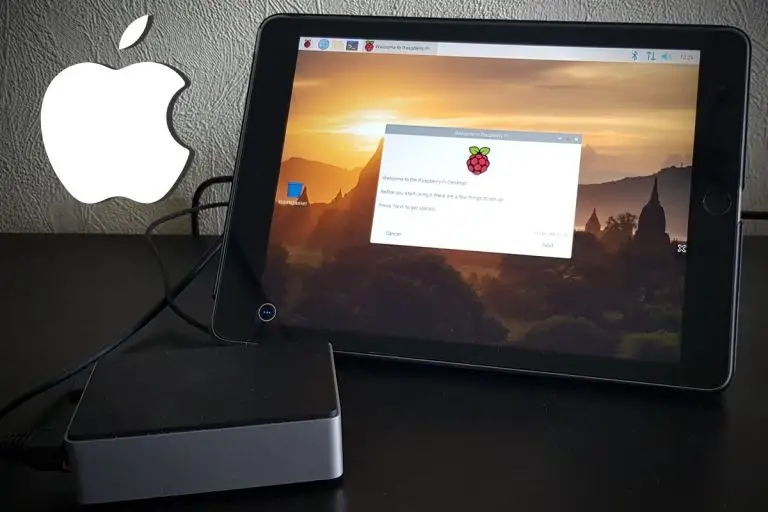
Pour commencer à utiliser Raspberry Pi, vous aurez besoin de nombreux accessoires pour le faire fonctionner correctement. L’écran est probablement l’accessoire le plus coûteux si vous partez de zéro.Si vous avez un iPad à la maison, vous vous demandez peut-être s’il existe un moyen de connecter les deux et d’utiliser l’iPad comme écran pour votre…
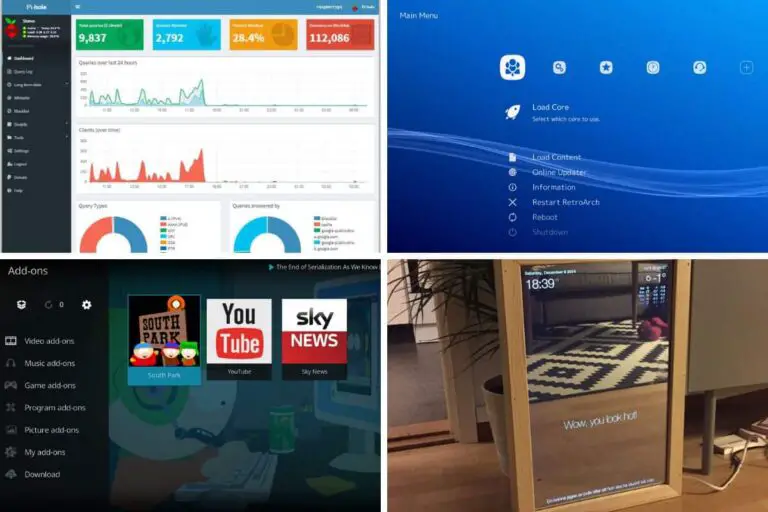
Le Raspberry Pi permet de transformer votre maison en maison connectée à peu de frais. Il existe tellement de projets que l’on peut vite ne plus savoir où donner de la tête. C’est pour répondre à cette question que j’ai créé cette liste des meilleurs projets que vous pouvez tester dès maintenant. On imagine souvent…
Saviez-vous que la version 8 Go du Raspberry Pi 4 n’était pas disponible lors de la sortie du Pi 4 ? Le choix du Raspberry Pi à acheter était plus facile à l’époque. J’ai acheté ma version 4 Go sans trop y réfléchir. Maintenant que la version 8 Go existe, est-elle vraiment utile ? C’est…
Jouer à des jeux est une utilisation courante d’un Raspberry Pi. Pendant des années, Retropie a été le système le plus populaire et incontesté pour le rétrogaming sur Raspberry Pi. Mais récemment, d’autres options semblent gagner en popularité. Dans cet article, nous discuterons des avantages et des inconvénients de chaque distribution, puis je fournirai des…
L’utilisation des cartes SD a longtemps été la règle sur les Raspberry Pi et vous n’aviez pas le choix. Mais, maintenant que la plupart des modèles supportent le démarrage USB, vous avez le choix : cartes SD, disques flash USB, ou même SATA et SSD. J’ai récemment remarqué que j’utilise les cartes SD beaucoup moins…