

8 raisons pour lesquelles votre Wi-Fi Raspberry Pi rame
Quand mon Raspberry Pi rame en Wi-Fi, j’ai remarqué que le problème vient rarement du réseau lui-même. La plupart du temps, ça vient de la config du Pi. Et en creusant un peu, c’est souvent l’une des mêmes causes qui revient. Si vous êtes dans ce cas, voici les premières choses à vérifier.
Un Wi-Fi lent sur Raspberry Pi est généralement causé par les paramètres d’économie d’énergie, un signal faible, un code pays incorrect, une carte ancienne, ou un problème de configuration réseau. Vérifier ces causes courantes dans l’ordre permet normalement de trouver la solution.
Ça fait beaucoup de possibilités d’un coup, mais je vais vous donner des étapes précises pour vérifier chaque piste, avec des solutions concrètes à appliquer dès aujourd’hui.
Si vous débutez avec Raspberry Pi ou Linux, j’ai quelque chose qui peut vous aider !
Téléchargez ma fiche mémo des commandes Linux gratuitement – c’est un guide de référence rapide avec toutes les commandes essentielles dont vous aurez besoin utiliser votre Raspberry Pi. Cliquez ici pour l’obtenir gratuitement !
Le mode économie d’énergie du Wi-Fi
Je peux vous dire que c’est la cause numéro 1 quand j’ai un souci bizarre de Wi-Fi sur le Raspberry Pi. Et ce problème peut arriver sur plein de systèmes d’exploitation différents.
Le Raspberry Pi intègre un mode d’économie d’énergie qui met le module Wi-Fi en veille.
Pour vérifier si ce mode est actif, entrez cette commande dans un terminal :iw wlan0 get power_save
Je vous conseille aussi : Évitez cette erreur classique avant d’acheter un Raspberry Pi

Un signe qui ne trompe pas : vous êtes en train d’utiliser SSH et le Pi répond de temps en temps, avec de longues pauses ou des déconnexions entre les deux. Le coupable, c’est le mode économie d’énergie du Wi-Fi qui se déclenche trop souvent. Perso, c’est l’une des premières choses que je désactive systématiquement sur une install sans fil.
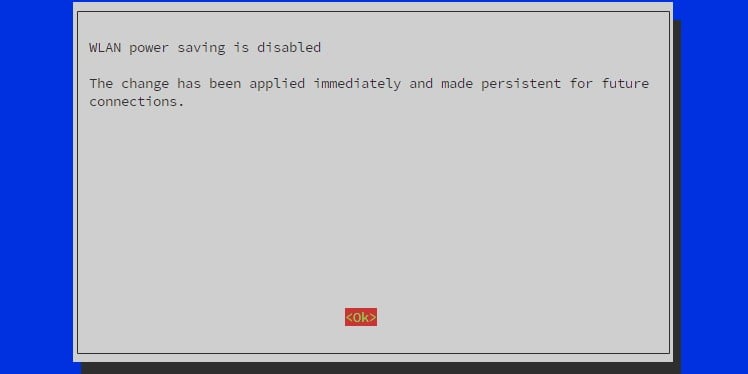
Bonne nouvelle, la dernière version de Raspberry Pi OS (trixie) propose une option pour désactiver ça :
- Lancez l’outil de configuration du Raspberry Pi :
sudo raspi-config - Allez dans Advanced Options > A12 WLAN Power Save.
- Sélectionnez No pour désactiver l’économie d’énergie du Wi-Fi.
- Le réglage s’applique immédiatement et reste actif après redémarrage.
Mais que faire si vous utilisez un système d’exploitation sans raspi-config ?
Dans ce cas, vous pouvez désactiver l’économie d’énergie manuellement en ligne de commande : sudo iw dev wlan0 set power_save off
Malheureusement, cette commande ne garde pas le réglage après un redémarrage. Pour le rendre permanent, il faudra trouver une solution adaptée au démon réseau de votre système. Par exemple, cette solution fonctionne sur les distributions Linux utilisant NetworkManager.
Si les commandes Linux ce n’est pas trop votre truc, n’hésitez pas à jeter un œil à cet article qui vous explique les commandes qu’il faut absolument connaître. Je vous donne aussi une antisèche à télécharger pour les avoir toujours sous la main !
Un mauvais code pays pour le Wi-Fi
Je ne sais pas trop pourquoi le Raspberry Pi ne le fait pas automatiquement, mais il faut lui indiquer dans quel pays vous êtes pour que son module sans fil tourne à pleine vitesse. Si ce réglage est absent ou incorrect, le Pi peut restreindre ses capacités sans fil pour respecter les lois locales.
Pour avoir les meilleures vitesses et la meilleure qualité de connexion sur le Raspberry Pi, réglez toujours le code pays du Wi-Fi.
Format PDF pratique, avec les 74 commandes à retenir pour maîtriser son Raspberry Pi.
Télécharger maintenant
À lire aussi : Vous ne saviez pas que votre Pi pouvait faire ça
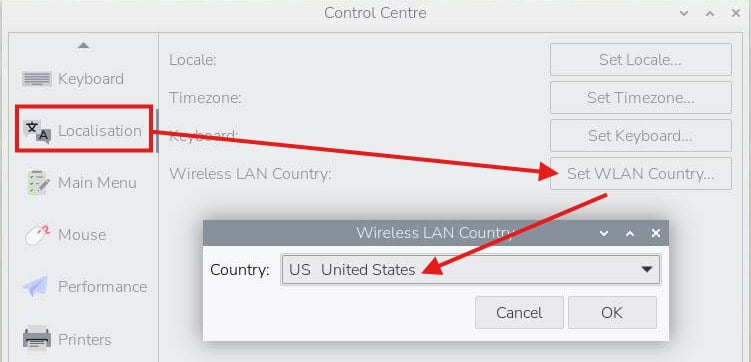
Voici comment faire sur Raspberry Pi OS Desktop :
- Lancez le Centre de contrôle du Raspberry Pi.
(Il se trouve dans le menu Pi > Preferences > Control Centre.) - Allez dans l’onglet Localisation, puis cliquez sur Set WLAN Country.
- Sélectionnez votre pays dans le menu déroulant.
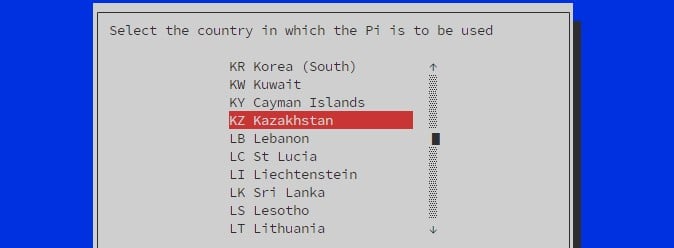
Voici comment faire depuis le terminal sur Raspberry Pi OS Lite :
- Lancez l’outil de configuration du Raspberry Pi :
sudo raspi-config - Allez dans Localisation Options > WLAN Country.
- Sélectionnez votre pays et appuyez sur ENTRÉE pour valider.
Mais si vous utilisez un autre système d’exploitation ? Il faudra passer par d’autres outils. Sur pas mal de distributions Linux, vous pouvez vérifier votre code pays avec :iw reg get

Puis le modifier avec : sudo iw reg set <code>(Remplacez <code> par l’abréviation à deux lettres de votre pays.)
Le boîtier est-il le vrai coupable ?
Il existe tellement de boîtiers sympas pour le Raspberry Pi, et on en a déjà couvert pas mal sur ce site. Mais ce qu’on ne vous dit pas toujours, c’est qu’ils peuvent dégrader la connexion sans fil.
Certains boîtiers, surtout ceux en métal, peuvent bloquer les signaux sans fil. Ça ne se voit pas forcément quand vous êtes proche du routeur, mais le problème devient plus évident au fur et à mesure que le Raspberry Pi s’éloigne.
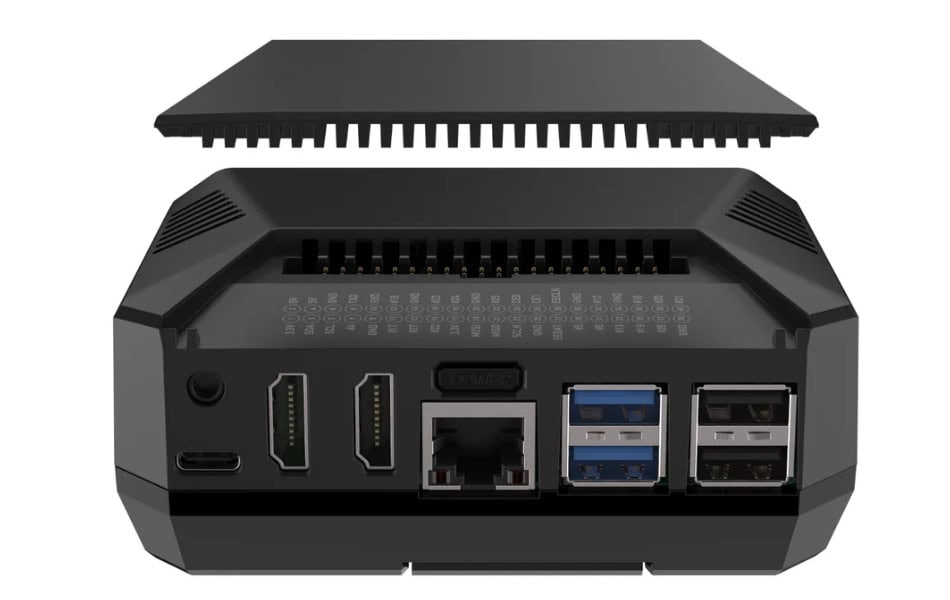
Comment savoir si votre boîtier est en cause ?
Faites un petit test comparatif :
- Sortez le Raspberry Pi de son boîtier, à l’air libre.
- Lancez ensuite un test de vitesse, et notez le résultat.
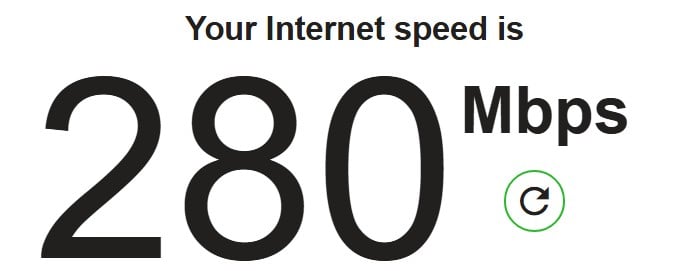
- Remettez le boîtier, et relancez le test.
La vitesse sans fil est nettement plus basse avec le boîtier ?
Si oui, vous avez votre réponse : le boîtier gêne le signal.
Une solution, c’est de rapprocher le Raspberry Pi du routeur. Une autre option, c’est de changer pour un boîtier non métallique. On a déjà fait un comparatif des meilleurs boîtiers si ça vous intéresse :
- Quel est le meilleur boîtier pour Raspberry Pi 4 ? (je les ai tous testés)
- Les meilleurs boîtiers pour Raspberry Pi 5 disponibles aujourd’hui
Un adaptateur Wi-Fi USB externe peut aussi aider si vous tenez vraiment à garder votre boîtier et son emplacement.
Le Pi se connecte toujours au réseau le plus lent
Le Raspberry Pi peut se connecter aux réseaux sans fil 5 GHz, plus récents et plus rapides, mais il peut aussi se connecter à l’ancien standard 2,4 GHz, plus lent. Beaucoup de routeurs diffusent les deux fréquences sous un seul nom combiné. C’est ensuite le routeur qui décide sur quelle bande placer les appareils.
Parfois, votre Raspberry Pi se retrouve sur le réseau le plus lent. La bande 2,4 GHz n’est intéressante que si vous privilégiez la portée à la vitesse. Dans la mesure du possible, connectez-vous au réseau 5 GHz pour avoir de meilleures vitesses et moins d’interférences.
Vous pouvez vérifier sur quelle bande vous êtes connecté avec cette commande : iwlist wlan0 frequency

Il peut y avoir plusieurs raisons pour lesquelles votre Raspberry Pi n’arrive pas à rouler sur l’autoroute rapide du 5 GHz. Voyons les cas les plus fréquents.
Cause n°1 – Votre routeur ne diffuse pas de réseau 5 GHz.
C’est peu probable, mais vous avez peut-être un vieux routeur incapable de faire du 5 GHz. Mais si votre routeur affiche « dual-band » ou « tri-band » sur la boîte, il devrait en être capable. Il se peut aussi que vous n’ayez jamais activé cette option ou jamais créé de réseau 5 GHz.
Solution – Créez un réseau 5 GHz.
Il faudra vous connecter à l’interface d’administration de votre routeur pour créer un réseau sans fil 5 GHz. Si votre routeur n’en est pas capable, il faudra investir dans un modèle plus récent (comme celui-ci).
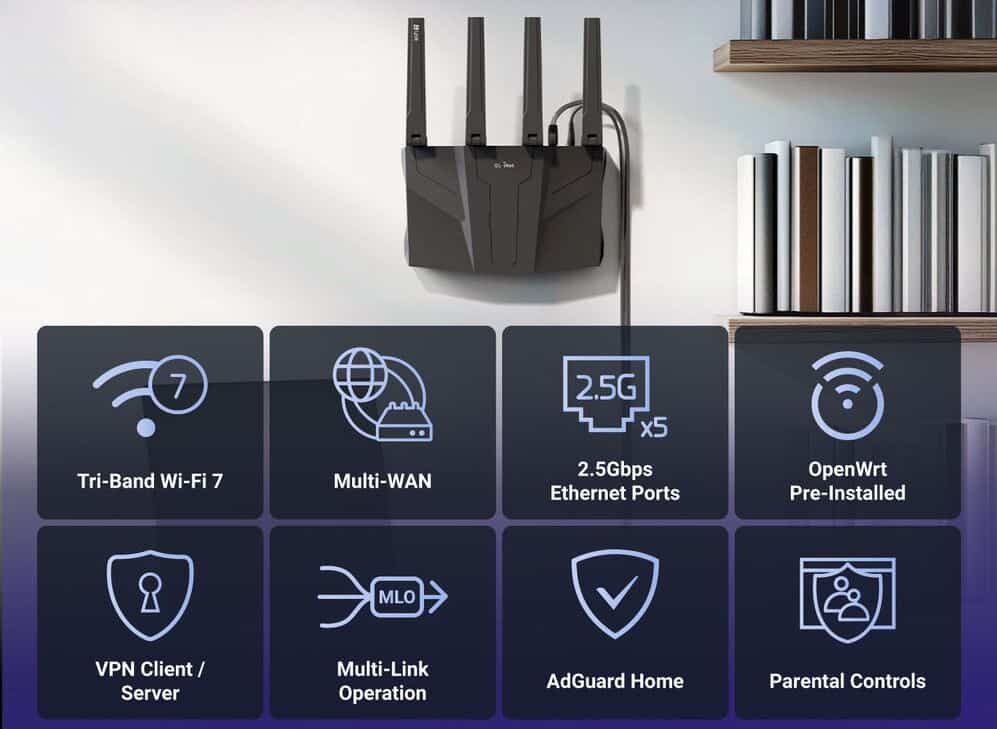
Cause n°2 – Le « client steering » ou « band steering » est activé sur votre routeur.
Cette fonction déplace automatiquement les appareils entre le 5 GHz et le 2,4 GHz dès que le routeur estime que c’est utile. Le problème, c’est que ça peut faire basculer votre Raspberry Pi sur le réseau le plus lent sans que vous vous en rendiez compte. Désactivez le steering pour éviter ça.
Solution – Désactivez le steering dans les paramètres du routeur.
Une autre astuce que j’utilise, c’est de séparer les bandes en leur donnant des noms différents. Comme ça, un réseau reste uniquement en 5 GHz, et l’autre toujours en 2,4 GHz. Comme le Pi n’est configuré que pour se connecter au réseau 5 GHz, il ne peut jamais basculer sur le réseau lent par accident.
Format PDF pratique, avec les 74 commandes à retenir pour maîtriser son Raspberry Pi.
Télécharger maintenant

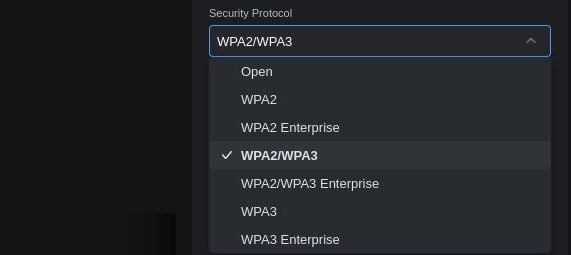
Cause n°3 – Le protocole de sécurité Wi-Fi de votre réseau est réglé sur WPA2/WPA3.
Le WPA3 est un standard de chiffrement supérieur pour le Wi-Fi, mais il est plus strict, et le Raspberry Pi a du mal à négocier la connexion même quand le réseau est en mode mixte WPA2/WPA3. Quand ça échoue, le Pi se connecte au réseau 2,4 GHz moins restrictif si disponible.
Solution – Réglez la sécurité Wi-Fi sur WPA2 à la place.
En passant votre réseau au protocole WPA2, plus rétrocompatible, votre Pi devrait pouvoir se connecter sans souci. Pensez juste à mettre un mot de passe solide pour éviter que votre Wi-Fi se fasse pirater. (Peut-être que le WPA3 sera pris en charge quand le Raspberry Pi 6 finira par sortir.)
Vous utilisez une version obsolète
Le firmware, c’est le logiciel que votre système utilise pour faire fonctionner le matériel. Raspberry Pi OS est basé sur Debian, qui fige le firmware au moment de la sortie. Même en faisant une mise à jour régulière du système, vous garderez un firmware qui peut avoir un an de retard, voire plus.
Je vous conseille aussi : Les 5 navigateurs les plus rapides sur Raspberry Pi
Un domaine où je vois de gros progrès chaque année, c’est le support du Wi-Fi et du Bluetooth. Si vous êtes encore sur une ancienne version, vous passez peut-être à côté d’un firmware plus récent qui offrirait des connexions plus stables et de meilleures vitesses de téléchargement.
Pour identifier la version de votre système, essayez cette commande :cat /etc/os-release

‘Trixie’ est la version actuelle de Raspberry Pi OS au moment où j’écris ces lignes. Donc si votre nom de code affiche ‘bookworm’ ou ‘bullseye’, vous êtes sur une ancienne version. Ça peut aussi être le cas si vous utilisez un autre système basé sur Debian, comme Linux Mint, Armbian, ou MX Linux.
La solution, c’est de passer à la dernière version. Si vous n’avez pas besoin de garder votre installation actuelle, le plus simple reste d’installer la dernière version depuis zéro.
Les anciennes cartes ont des modules Wi-Fi moins performants
Le Wi-Fi 7 est déjà disponible pour le grand public, mais pour garder le Raspberry Pi abordable, il embarque des modules sans fil un peu à la traîne. Si votre Wi-Fi semble lent, il se peut que votre carte n’ait tout simplement pas la technologie nécessaire pour aller plus vite.
Pour connaître la technologie Wi-Fi de votre Raspberry Pi, retrouvez votre modèle ci-dessous :
| Modèle | Capacité Wi-Fi |
|---|---|
| Raspberry Pi 5 Raspberry Pi 500 / 500+ Raspberry Pi 4 Raspberry Pi 400 Raspberry Pi 3B+ Raspberry Pi 3A+ | Wi-Fi 5 Dual-band 802.11ac 200 Mbps – 600 Mbps |
| Raspberry Pi 3B Raspberry Pi Zero W / Zero 2W Raspberry Pi Pico W / Pico 2W | Wi-Fi 4 Single-band 802.11n 70 à 150 Mbps |
| Raspberry Pi 2 Raspberry Pi 1 Raspberry Pi Zero Raspberry Pi Pico | Pas de Wi-Fi intégré |
Si vous utilisez un modèle ancien, vous serez limité au Wi-Fi 4, qui utilise la bande 2,4 GHz et propose des vitesses maximales plus faibles. Donc même si votre routeur est capable de Wi-Fi 6, votre Pi ne pourra pas en profiter.
À lire ensuite : Vous ne saviez pas que votre Pi pouvait faire ça
La solution, c’est d’équiper votre Raspberry Pi d’un meilleur adaptateur sans fil.
Quelques options :
- Achetez un Raspberry Pi plus récent équipé du Wi-Fi 5.
- Ajoutez une clé Wi-Fi tierce.
Un adaptateur réseau USB (comme celui-ci sur Amazon) est un moyen simple et pas cher de donner à votre Pi accès à une technologie Wi-Fi plus récente. - Ajoutez un adaptateur réseau M.2.
Le Raspberry Pi 5 peut accueillir des adaptateurs réseau encore plus rapides (comme celui-ci) en connectant un HAT Wi-Fi à son connecteur PCIe, même si c’est overkill pour la plupart des usages.
Une alimentation insuffisante bride le module Wi-Fi
Voici un autre problème matériel sur le Raspberry Pi auquel on ne pense pas forcément. J’ai déjà eu le cas où mon Raspberry Pi se connectait bien à internet en Wi-Fi, mais avec des vitesses catastrophiques. Après être passé à une meilleure alimentation, ma vitesse de téléchargement a triplé.
Quand un Raspberry Pi ne reçoit pas assez de courant, le module Wi-Fi est le premier composant à être bridé.
Lancez cette commande dans un terminal pour vérifier si votre Raspberry Pi a un souci d’alimentation : vcgencmd get_throttled

« 0x0 » est le résultat que vous voulez voir ici. Tout autre code, comme « 0x50005 » par exemple, peut indiquer que vous ne fournissez pas le bon type d’alimentation.

La solution, c’est d’utiliser une alimentation officielle. Oubliez les chargeurs de téléphone : ils fonctionnent de temps en temps, mais ils ne sont souvent pas prévus pour gérer correctement un Raspberry Pi 3 ou 4. Le Raspberry Pi 5 est encore plus exigeant sur ce point, car il demande une tension non standard.
Format PDF pratique, avec les 74 commandes à retenir pour maîtriser son Raspberry Pi.
Télécharger maintenant
Vous comprenez l'anglais et en voulez encore plus ? Je publie une nouvelle leçon chaque mois, réservée à mes abonnés premium. Rejoignez la communauté dès maintenant pour y avoir accès !
À lire aussi : Vous ne saviez pas que votre Pi pouvait faire ça
Une mauvaise qualité de signal sans fil
Si vous avez épuisé toutes les pistes ci-dessus, il se peut que le problème vienne plus largement d’une mauvaise qualité de signal. Votre bureau affiche peut-être suffisamment de barres, mais ça peut être trompeur. Ça ne veut pas forcément dire que votre Raspberry Pi a une connexion stable.
Pour vérifier la stabilité de la connexion sans fil, installons wavemon : sudo apt install wavemon
Vous pouvez ensuite taper ‘wavemon’ dans votre terminal pour avoir une vue en direct de la qualité de votre connexion.
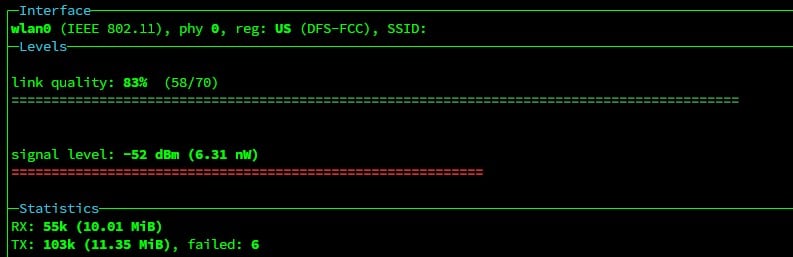
Je trouve que le « signal level » est l’indicateur le plus utile ici. Plus il est proche de 0, meilleure est votre connexion. Voici un tableau pour vous aider à comprendre ces chiffres :
| Niveau de signal | Qualité du signal sans fil |
|---|---|
| 0 dBm à -30 dBm | Excellente |
| -31 dBm à -67 dBm | Bonne |
| -68 dBm à -70 dBm | Correcte |
| -71 dBm à -80 dBm | Faible |
| -81 dBm à -90 dBm | Très mauvaise |
Une mauvaise qualité de signal est le problème le plus difficile à diagnostiquer. La cause peut venir de votre installation sans fil en général, et pas du Raspberry Pi lui-même. Je vais essayer de couvrir les raisons les plus fréquentes ci-dessous.
Cause n°1 – Le Raspberry Pi est trop loin du routeur.
Il y a une limite à la portée des signaux sans fil, et plus votre Pi est loin du routeur, plus le signal sera faible.
Solution : améliorez la puissance du signal.
Vous pouvez rapprocher le Pi de votre routeur sans fil pour augmenter le signal.
Ou vous pouvez brancher un répéteur Wi-Fi à mi-chemin pour étendre la portée du signal.

Cause n°2 : trop d’autres appareils sans fil à proximité.
Les communications sans fil de différents appareils peuvent entrer en collision et créer des interférences entre elles. Et cet effet s’aggrave avec le nombre d’appareils qui communiquent proches les uns des autres.
Je vous conseille aussi : N’achetez pas de nouvelle carte SD avant d’avoir lu ça
Solution : réduisez le nombre de sources sans fil à proximité.
Éloignez simplement votre Raspberry Pi pour qu’il ne soit pas collé à d’autres appareils sans fil.
Je vous conseille aussi de désactiver le contrôleur Bluetooth du Raspberry Pi si vous ne l’utilisez pas.

Cause n°3 : la saturation du réseau sans fil.
Dans un immeuble ou un quartier dense, il y a probablement plein d’autres réseaux sans fil autour de vous. Si tout le monde diffuse sur le même canal, ça crée un embouteillage dans les ondes.
Solution : diffusez votre réseau sur un canal moins encombré.
La plupart des routeurs essaient aujourd’hui de choisir automatiquement un canal peu encombré. Cela dit, je trouve que cette fonction ne marche pas si bien que ça. Je préfère la désactiver et régler le canal manuellement.

Sur votre routeur, il y a probablement une fonction de scan qui vous montre quels canaux sont utilisés par les réseaux sans fil voisins. Avec cette info, vous pouvez ensuite modifier votre canal pour diffuser sur une fréquence moins encombrée, et réduire les interférences.
Format PDF pratique, avec les 74 commandes à retenir pour maîtriser son Raspberry Pi.
Télécharger maintenant
Ressources supplémentaires pour votre Raspberry Pi
Maîtrisez votre Raspberry Pi en 30 jours
Vous avez besoin de plus ? Si vous êtes à la recherche des meilleures astuces pour devenir expert sur Raspberry Pi, ce livre est fait pour vous. Développez vos compétences sous Linux et pratiquez via de nombreux projets en suivant mes guides étape par étape. 10% de remise aujourd’hui !
Télécharger le livre au format PDF ici
Maîtrisez Python sur Raspberry Pi
Pas besoin d’être un génie pour coder quelques lignes pour votre Raspberry Pi.
Je vous apprends juste ce qu’il faut sur Python afin de réaliser n’importe quel projet. La seconde partie du livre est d’ailleurs consacrée à des exemples de projets où je vous guide pas à pas.
Ne perdez pas de temps, apprenez le strict nécessaire et économisez 10% avec ce lien :
Télécharger maintenant
Autres ressources pour profiter de votre Raspberry Pi
J’ai regroupé toutes mes recommandations de logiciels, sites utiles et de matériel sur cette page de ressources. Je vous invite à la consulter régulièrement pour faire les bons choix et rester à jour.
Visiter les pages ressources


